Добавляйте до 5 изображений в генерацию
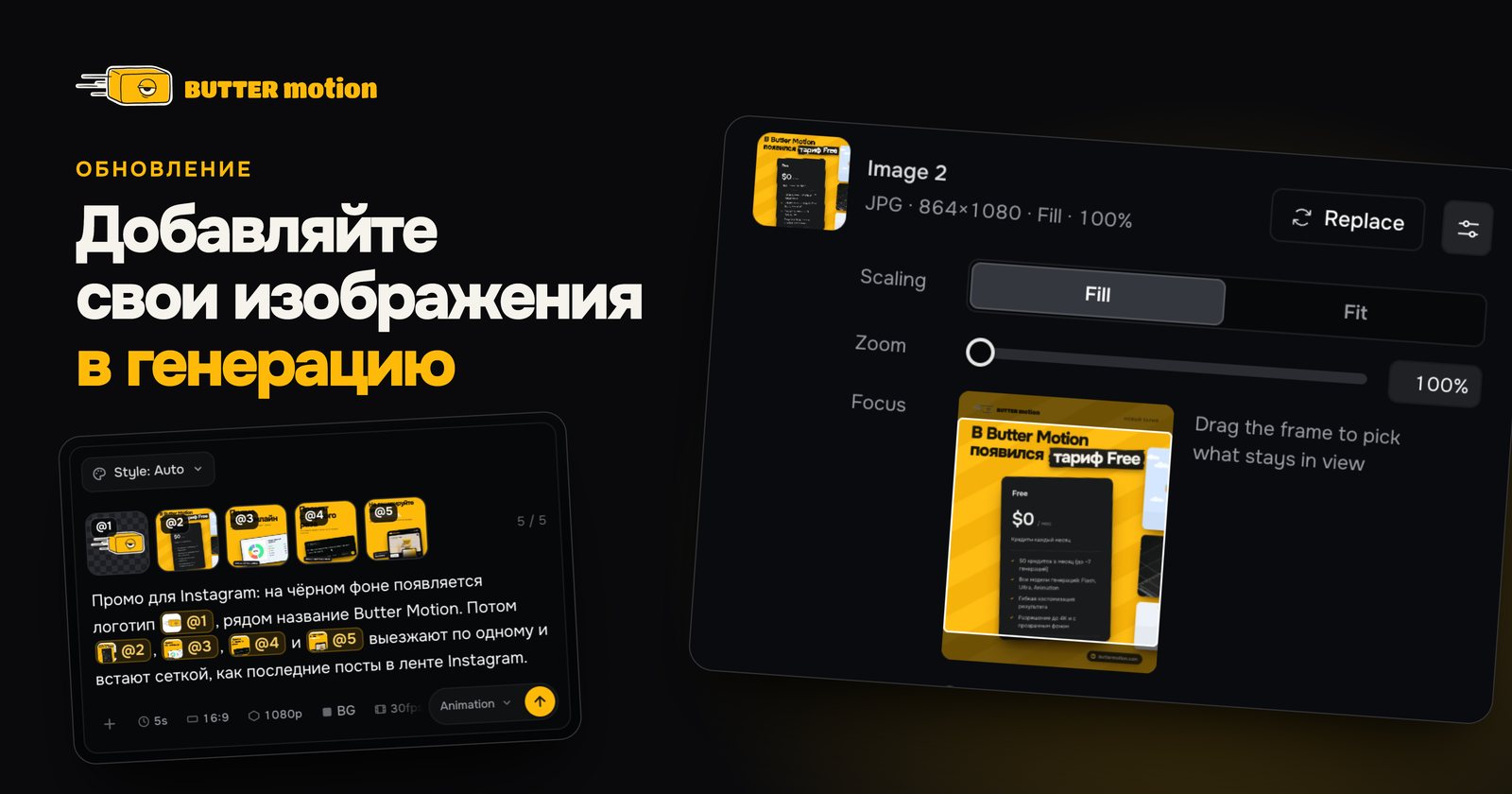
К одному запросу можно приложить до 5 изображений. У каждого своя метка от @1 до @5. Через метку можно в свободном формате указывать, что требуется сделать с изображением.
Промо для Instagram: на чёрном фоне появляется логотип @1, рядом название Butter Motion. Потом @2, @3, @4 и @5 выезжают по одному и встают сеткой, как последние посты в ленте Instagram.
Вот такой результат получился по этому запросу на модели Animation со стилем UI:
Как это работает
- В окне ввода нажмите +, вставьте через Ctrl/⌘ + V или перетащите файлы в любое место панели. Можно сразу несколько.
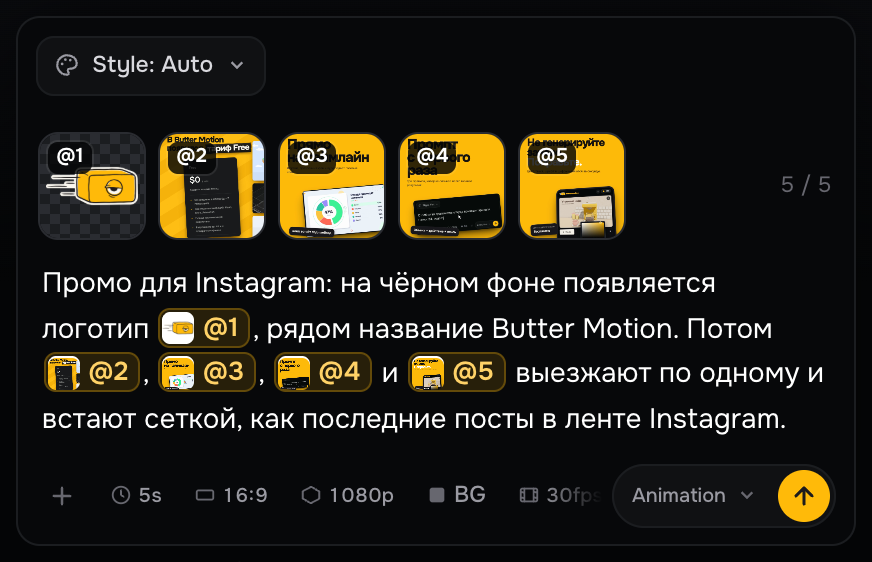
- Картинки появятся плитками с номерами над промптом. Каждая новая картинка ставит свою метку в текст, туда, где стоит курсор.
- Наберите @, чтобы выбрать картинку из плиток. Клик по метке в тексте покажет картинку целиком.
- Убрать картинку можно крестиком на плитке, метки перенумеруются сами.
Кастомизация изображений в готовой генерации
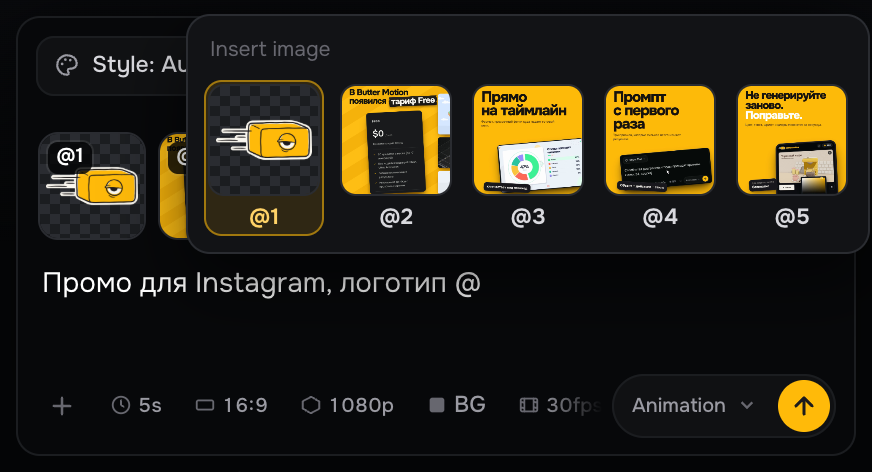
У каждой картинки в ролике своя строка в Customize › Images. Нажмите Replace, выберите другой файл, и изображение заменится без повторной генерации. Останется только отрендерить.
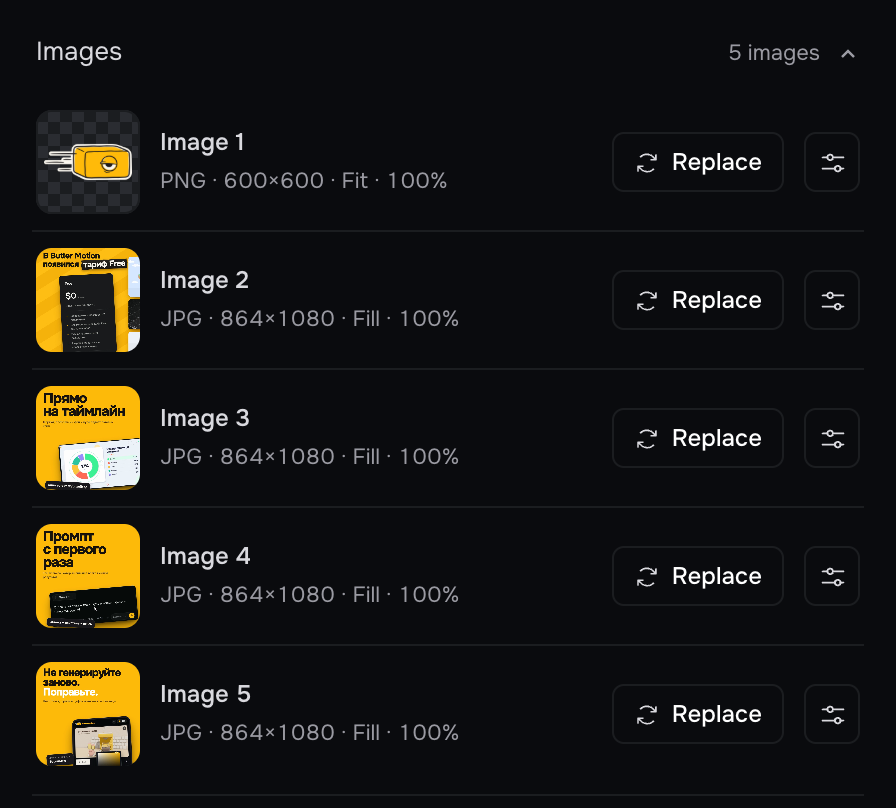
В сценах Animation кнопка настроек открывает регулировку: Fill или Fit, Zoom до 300% и рамку Focus, с помощью которой можно выбрать видимую часть изображения. Как и все контролы, это бесплатно.
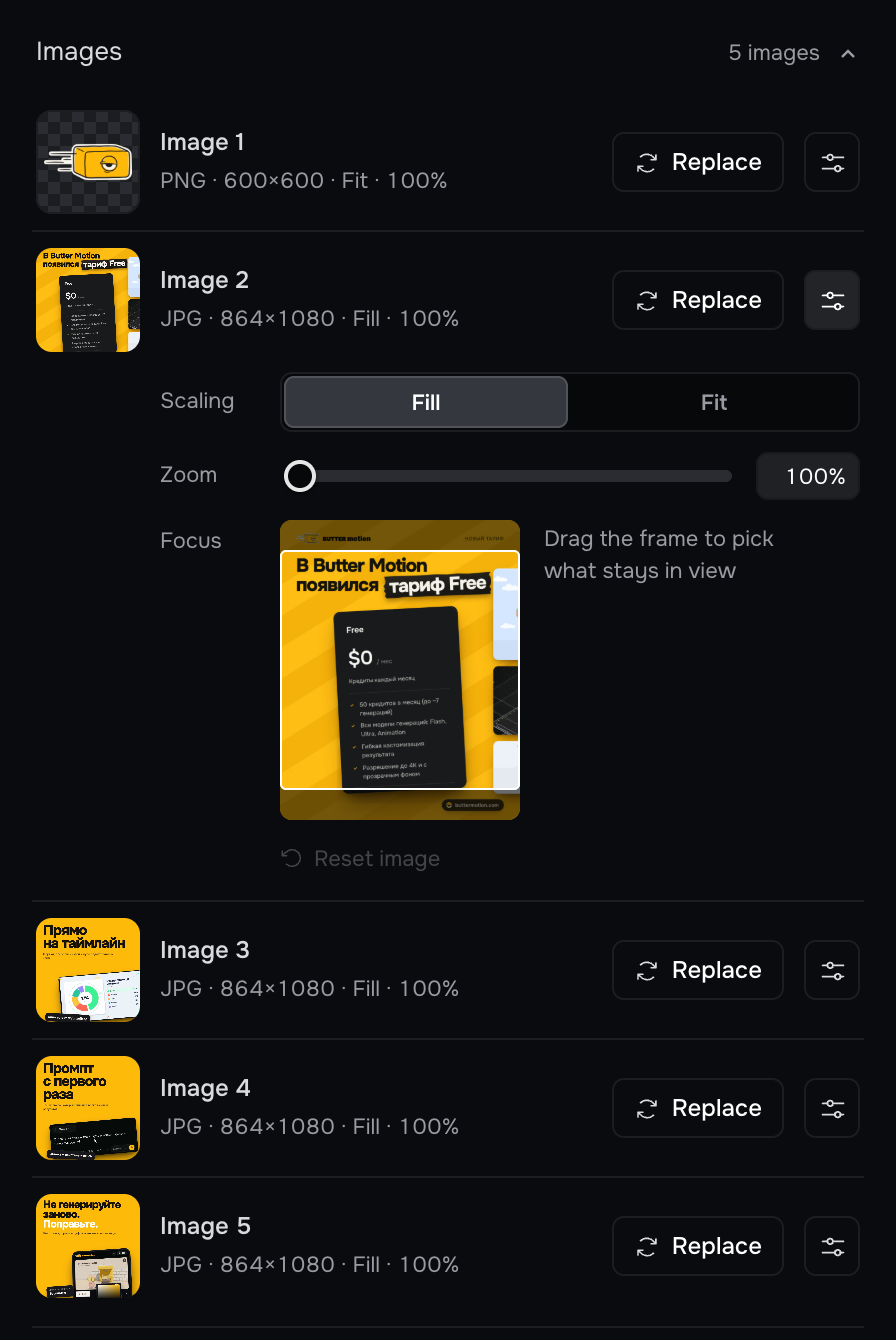
Изображения и параметры в правке генерации
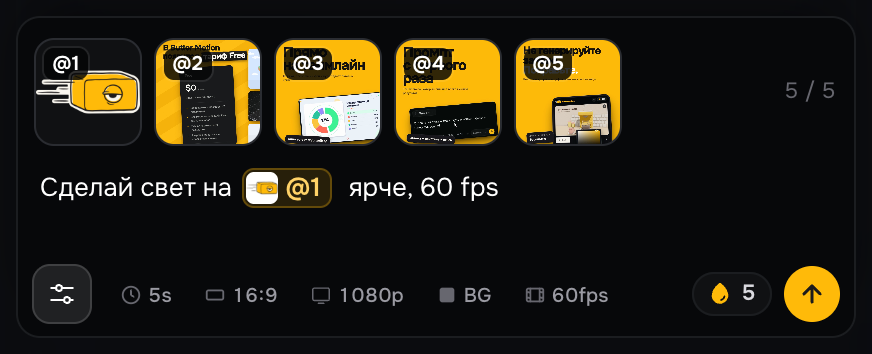
В строке правки внутри генерации появилась кнопка настроек. Она открывает картинки ролика и параметры первого запроса.
- Сверху изображения с метками @1, @2 и дальше, как это было в запросе. Сошлитесь на картинку словами: «сделай свет на @1 ярче». Наберите @, чтобы выбрать её из плиток.
- Нажмите +, чтобы добавить новую картинку, она получит следующую метку. Всего до 5 картинок, до 25 МБ каждая.
- Снизу длина, формат, разрешение, фон и fps. Поменяйте любой параметр, и правка применит его вместе с вашими словами. Можно и без слов: поменяли fps, нажали отправить, и ролик соберётся заново. Стоит как обычная правка.
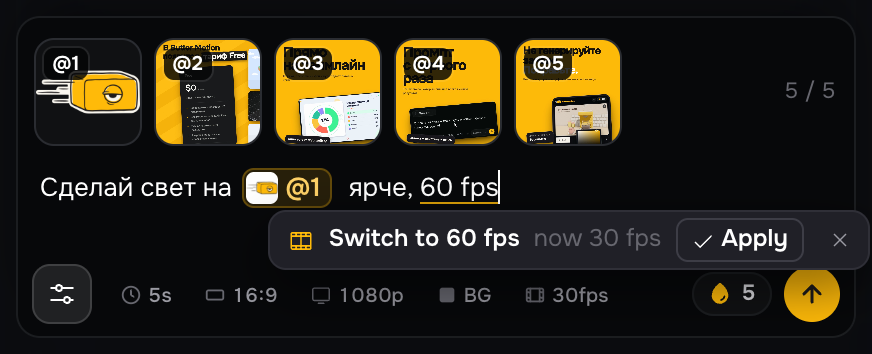
Подсказки по словам
Напишите в запросе или правке «60 fps», «4K» или «15 секунд», и под словом появится подсказка переключить параметр. Apply меняет параметр, × закрывает подсказку. Если писать дальше, она сама погаснет через несколько секунд. Понимает частоту кадров (24, 25, 30, 50, 60), разрешение (720p, 1080p, 1440p, 2K, 4K, Full HD) и длину в секундах. Если длина больше предела уровня, предложит предел: на Animation это 10 секунд, на остальных моделях 20 секунд.
На всех уровнях
Flash, Ultra и Animation, на любом тарифе, включая Free. PNG, JPEG, WebP, GIF, BMP, AVIF, SVG, HEIC и другие.
Подробная инструкция в статьях Как писать промпты, Контролы и Правка генерации.