Как писать промпты
Промпт это одна фраза, в которой вы говорите ИИ, что анимировать. Назовите объект, движение и стиль, и первый же результат будет близок к задуманному.
Из чего состоит хороший промпт
Нужны три части: объект, действие и стиль. Грамматика может быть любой, главное, чтобы были все три.
- Объект: что в кадре. Столбчатая диаграмма, логотип, заголовок, монета, кольцо прогресса.
- Действие: как оно движется. Растёт столбик за столбиком, проявляется со свечением, разлетается, вращается, заполняется.
- Стиль: как выглядит. Неон, мягкие цвета, жирный шрифт, золото, минимализм.
Соедините их в одну фразу, из неё ИИ соберёт сцену.
Примеры, которые работают
Это те самые подсказки, которые крутятся в пустом поле промпта. С них удобно начинать:
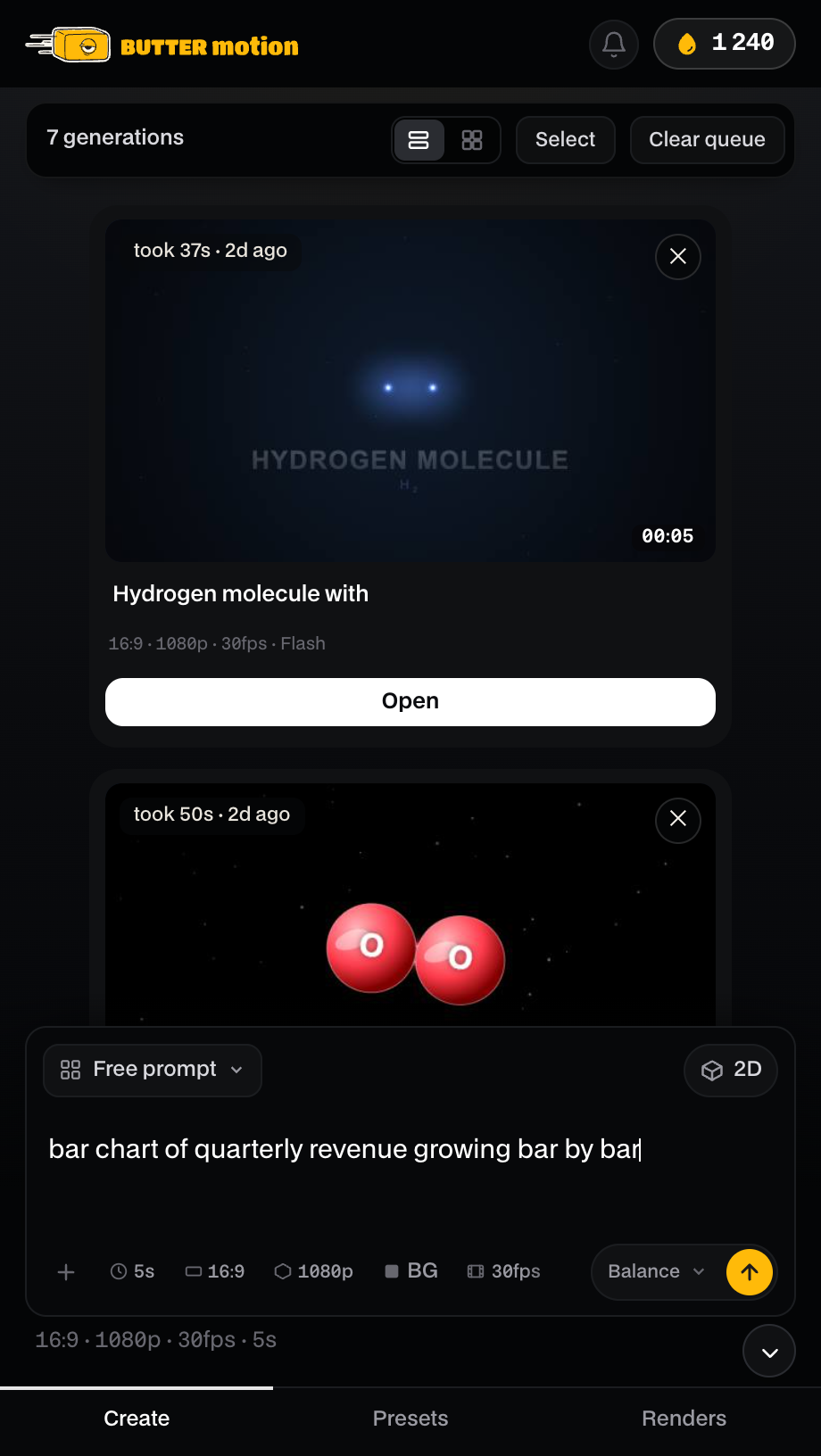
bar chart of quarterly revenue growing bar by barneon logo reveal with a soft glowconfetti burst over a bold headlinea coin spinning with golden sparkstypewriter text with a blinking cursorprogress ring filling to 87%
В каждой строке есть объект, движение и немного стиля. Возьмите любую и замените слова на свои.
Пока поле пустое, Butter Motion сам показывает такие подсказки. Начните печатать, и они пропадут.
Приложите картинки
К одному промпту можно приложить до 5 картинок: скриншоты, логотипы, фото, наброски. ИИ соберёт ролик на их основе.
- Нажмите + в окне ввода, вставьте картинки через Ctrl/⌘ + V или перетащите файлы в любое место панели. Можно сразу несколько.
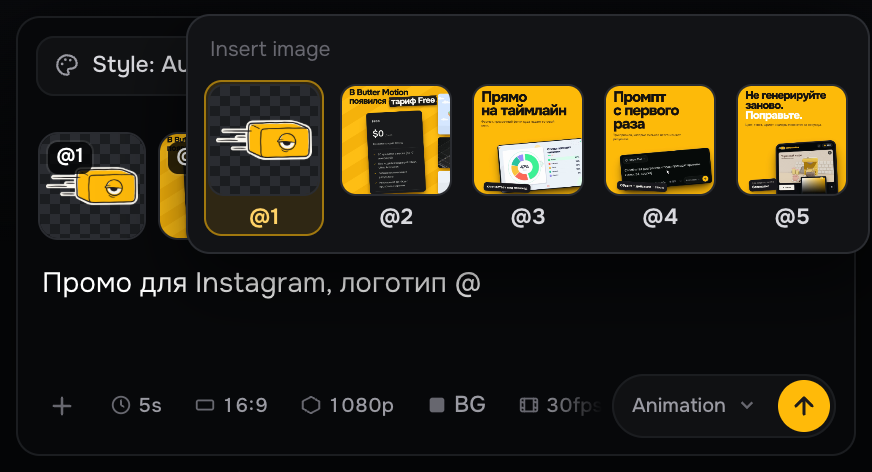
- Картинки появятся плитками над промптом с номерами от @1 до @5. Каждая новая картинка сразу ставит свою метку в промпт, туда, где стоит курсор.
- Ссылайтесь на картинку по метке: «Пусть @1 вылетит слева, @2 положи на карточку по центру». Наберите @, чтобы выбрать картинку из плиток. Клик по метке в тексте показывает картинку крупно.
- Чтобы убрать картинку, наведите на плитку и нажмите крестик. Метки в промпте перенумеруются сами.
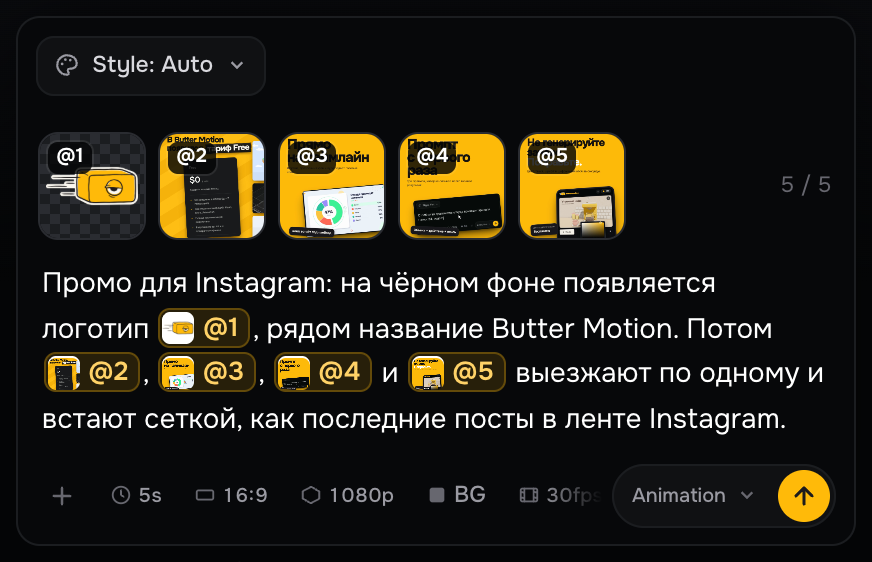
Как есть или перерисовать. Если просите оставить логотип, аватар или фото точно таким («лого один в один», «как есть», «не меняй»), картинка попадёт в ролик без изменений, вместе с прозрачностью. Если картинка дана как пример или стиль («в стиле @1»), ИИ перерисует её в выбранном стиле. С пустым промптом ИИ решает сам.
Файлы. Подходят PNG, JPEG, WebP, GIF, BMP, AVIF, SVG и HEIC (фото с iPhone). Другой файл панель не примет и скажет «Only images can be attached: PNG, JPEG, WebP, GIF, BMP, AVIF, SVG, HEIC». Прозрачность PNG сохраняется. Каждый файл должен весить не больше 25 МБ: тяжелее панель сразу отклонит с сообщением «Image is too large. Please use an image under 25 MB». Если картинки вместе слишком тяжёлые, панель скажет «Images are too large together».
Картинку, вставленную как есть, потом можно заменить в Customize без новой генерации, см. Контролы.
С приложенной картинкой переключатель 2D / 3D пропадает: ИИ работает от того, что нарисовано на изображении.
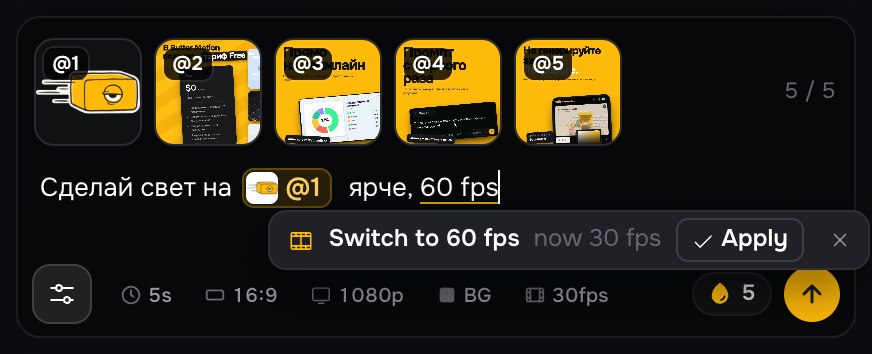
Параметры из текста. Напишите в промпте «60 fps», «4K» или «15 секунд», и под словом появится подсказка переключить параметр: Apply меняет, × закрывает подсказку. Если печатать дальше, подсказка сама погаснет. В строке правки так же.
Живые данные: курсы, крипта, погода, дата
Если сцене нужны настоящие цифры, Butter Motion сам берёт их из интернета:
- Курсы валют и крипты. Попросите график известного актива («график EUR/USD за неделю», «свечной график биткоина»), и он построится по настоящим котировкам.
- Погода. «Виджет погоды в Тбилиси» покажет текущую температуру и прогноз на 7 дней для этого города.
- Дата. «Календарь на сегодня» получит настоящую сегодняшнюю дату. Сама модель её не знает.
Правила простые:
- Напишете свои цифры («Bitcoin $73,500»), и в кадре будут ровно они: ничего не подтягивается и не заменяется.
- Слова «реальные» или «актуальные» включают подтяжку, а «выдуманные» или «для примера» выключают.
- Во время генерации нужен интернет. Если источник данных не отвечает, сцена соберётся на числах из промпта.
Лимиты и чего избегать
- В промпт влезает до 2 000 символов. Для подробной сцены хватит с запасом, но столько почти никогда не нужно: одна точная фраза обычно лучше абзаца.
- Описывайте одну сцену на генерацию. Если описать сразу пять несвязанных вещей, результат выйдет мутным. Сделайте их по отдельности и соберите на таймлайне.
- На расплывчатый промпт («сделай что-нибудь крутое») придёт расплывчатый результат. Назовите объект и движение.
- Если ИИ не станет делать такой контент, генерация получит отказ (declined). Кредиты за неё не возвращаются, ведь запрос ушёл в работу. См. Генерация не удалась.
- Длительность, формат кадра и разрешение в промпте писать не надо. Их задают чипы под полем. См. Длительность, формат и разрешение.
Отправьте промпт
Нажмите ↑ или ⌘⏎ / Ctrl + Enter. Генерация появится в ленте и начнёт делаться. Дальше см. Очередь и лента генераций.