Облачная библиотека
Пресеты синхронизируются с облаком, поэтому одна и та же библиотека видна и в панели, и на сайте. Сохранили пресет в Premiere, и он уже ждёт вас в личном кабинете. Наведите там порядок, и изменения вернутся обратно в панель.
Где живут пресеты
Есть два вида на одну и ту же библиотеку:
- В панели это вкладка Presets, рядом с вашими генерациями.
- В личном кабинете это страница Мои пресеты в вашем кабинете на сайте.
Оба читают из одной облачной библиотеки. Когда панель загружается, она подтягивает пресеты из облака и мержит их с лентой, так что всё, что вы сохранили в другом месте, уже на месте.
Сколько пресетов помещается
Облачная библиотека идёт вместе с тарифом: Pro вмещает 10 пресетов, Studio вмещает 50. Без активной подписки облачных слотов нет: сохранённые пресеты продолжают работать, но остаются на той машине, где были сделаны, и никуда не синхронизируются. Счётчик на странице «Мои пресеты» показывает, сколько лимита занято. Когда библиотека заполнена, новое сохранение всё равно остаётся на вашем компьютере, панель просто предупредит, что в облако оно не попало. Удаление старых пресетов (или апгрейд тарифа) освобождает место; уже сохранённые в облаке пресеты лимит никогда не удаляет.
Картинки и текстуры пресета хранятся на наших серверах, пока жив сам пресет. Удалите пресет, и эти файлы уйдут с серверов в течение примерно суток.
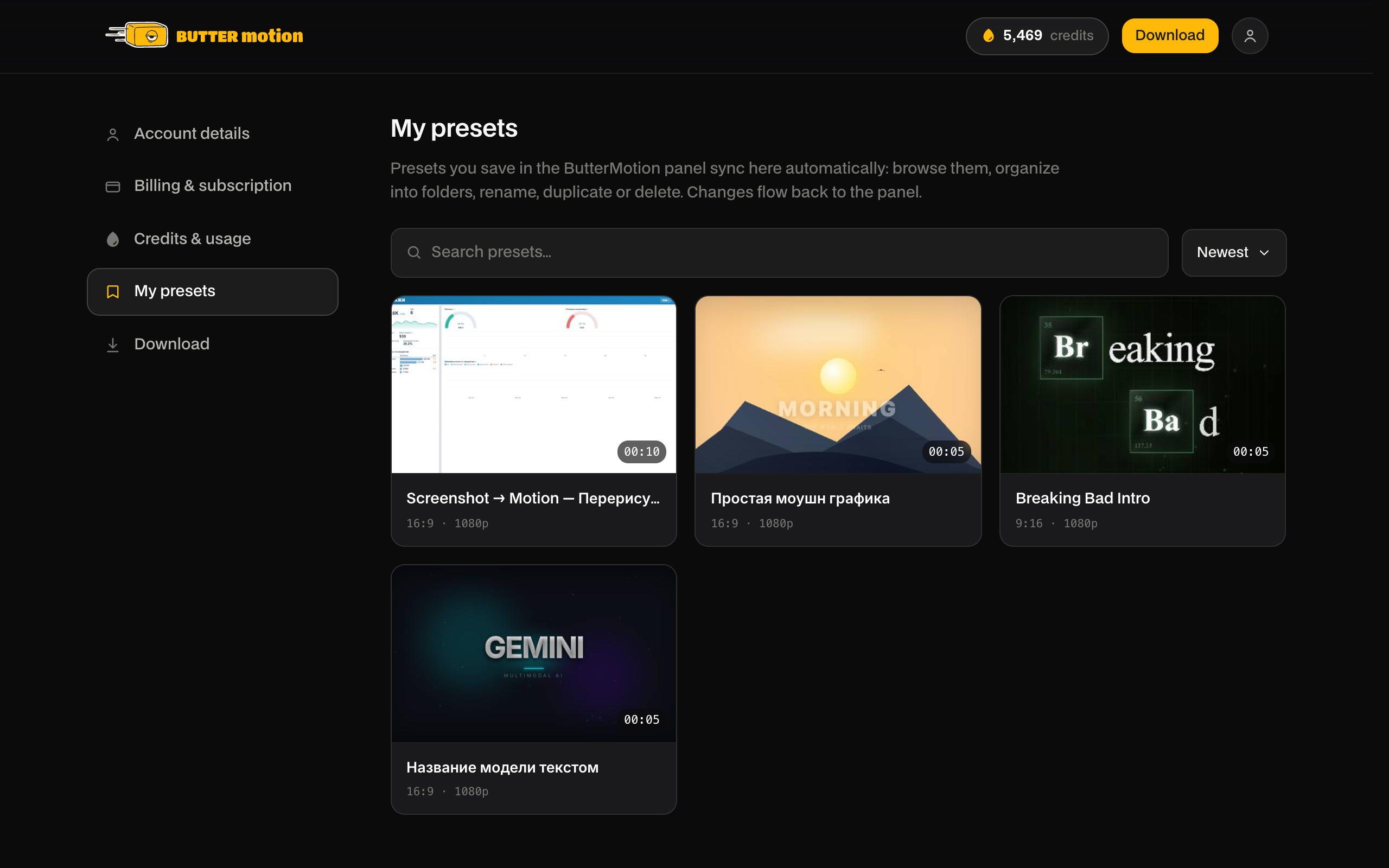
Найти и разложить
Страница Мои пресеты даёт простор, чтобы держать большую библиотеку в порядке:
- Поиск фильтрует библиотеку по имени.
- Сортировка упорядочивает пресеты по новизне, по возрасту или по алфавиту (A-Z / Z-A).
- Папки группируют пресеты. Создайте папку и перекладывайте в неё пресеты из окна детали.
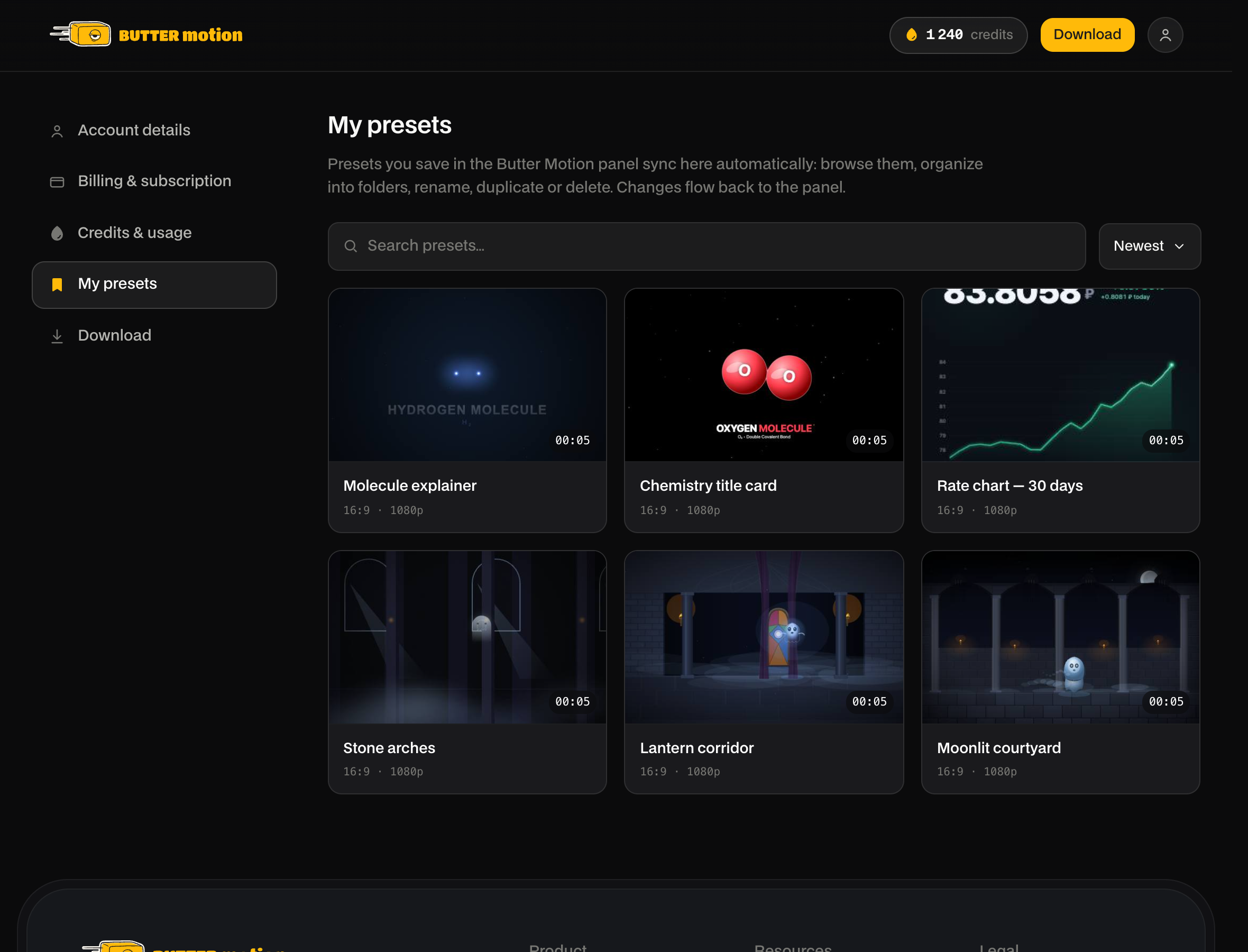
Откройте любой пресет: увидите превью, поле Папка (выбрать существующую или создать новую) и три кнопки: Переименовать, Дублировать и Удалить. Дублировать это единственное действие, которого нет в панели.
Изменения из кабинета возвращаются в панель. Переименуете пресет или положите его в папку на сайте, и панель подхватит это при следующей загрузке библиотеки.