Сохранение и использование
Пресет работает как закладка на понравившуюся генерацию. Сохраните её один раз, и потом сможете вставить тот же эффект в любой новый проект, не набирая промпт заново.
Сохранить генерацию как пресет
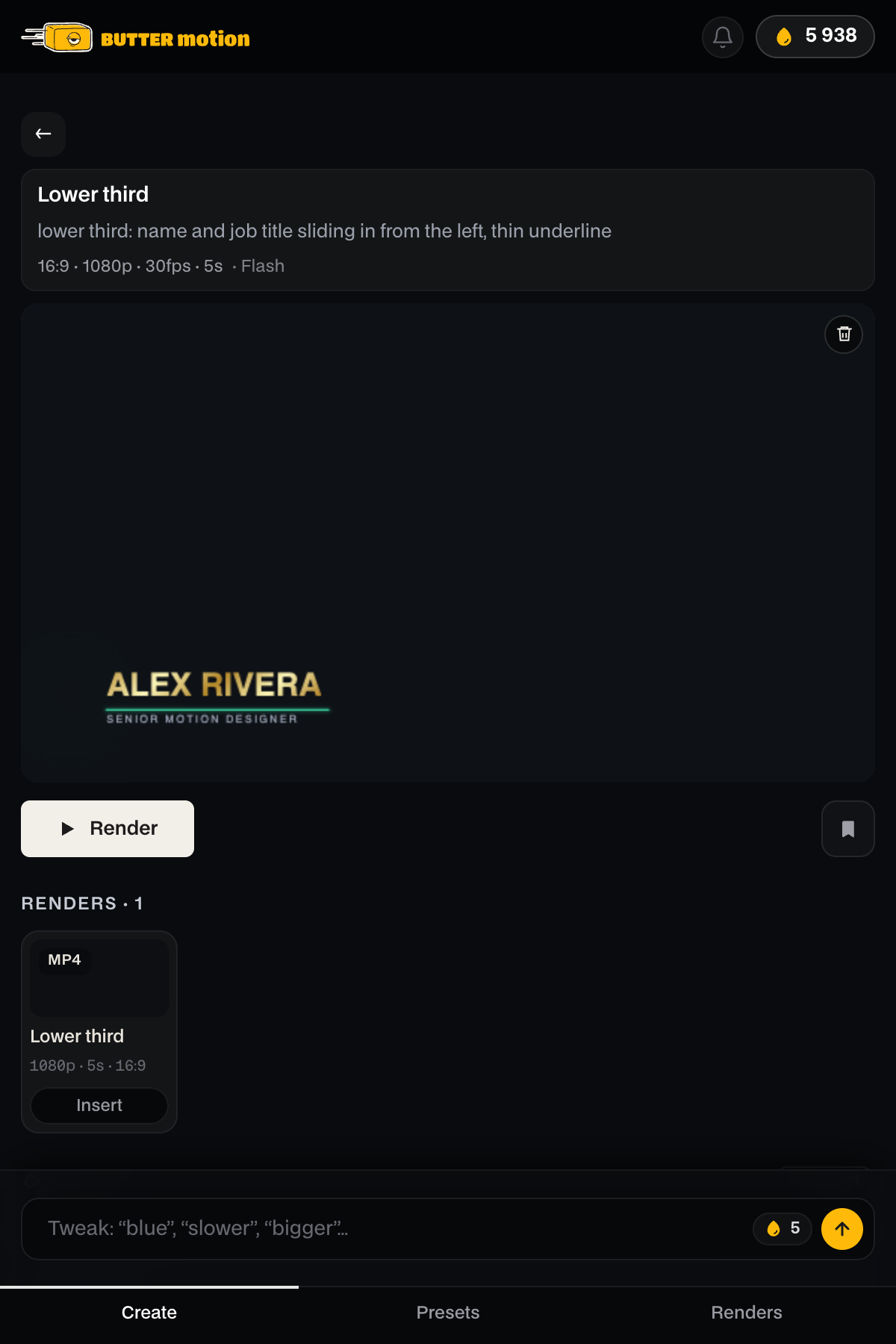
- Откройте готовую генерацию на экране результата.
- Нажмите кнопку Save Preset (иконка-закладка) в ряду действий.
- Появится короткое уведомление: Saving preset…, затем Preset saved ✓. С подпиской пресет заодно уезжает в вашу облачную библиотеку; без подписки он остаётся на этой машине.
Бывает, что облачная библиотека переполнена или генерация слишком тяжёлая для загрузки. Пресет всё равно сохранится на этой машине, а уведомление будет «Saved locally, your plan's cloud preset limit reached» или «Saved locally, too large to back up to cloud». Пользоваться им в панели можно как обычно.
Без интернета пресеты недоступны: кнопка-закладка и пункты меню пресета неактивны, пока связи нет. Библиотека пресетов живёт в облаке, поэтому сохранение или удаление «на потом» разошлось бы с тем, что там лежит на самом деле. Как только связь появится, всё работает как обычно.
Использовать пресет
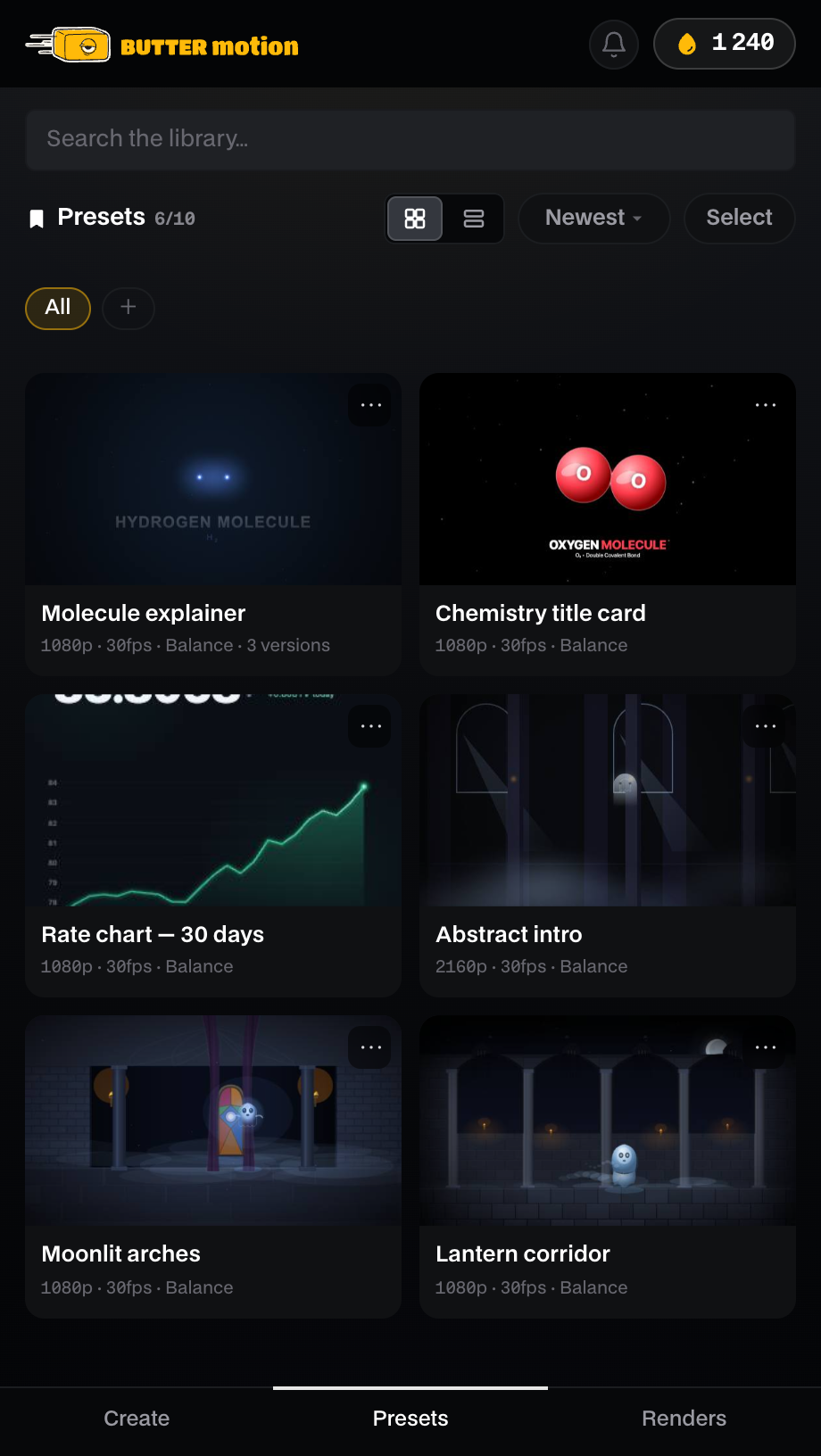
Сохранённые пресеты живут во вкладке Presets в панели. Откройте вкладку, найдите нужный и откройте его: композиция вернётся на экран результата. Дальше с ней можно делать всё то же, что и со свежей генерацией: править, кастомизировать, рендерить.
Переименовать, переложить, убрать
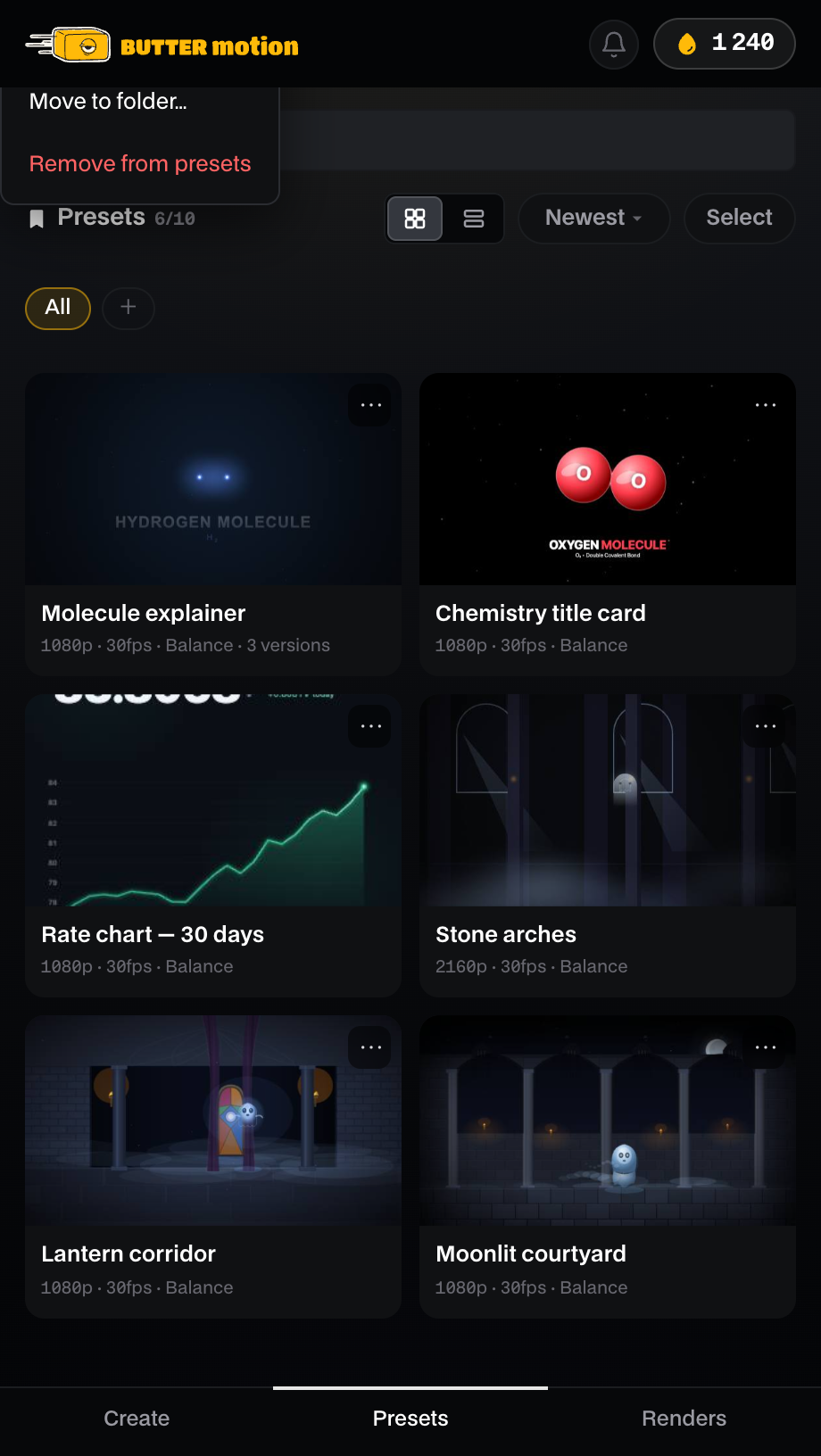
У каждого пресета во вкладке Presets одно и то же меню действий:
- Rename даёт имя, по которому вы потом узнаете пресет.
- Move to folder… кладёт пресет в одну из ваших папок или в новую.
- Remove from presets убирает пресет из библиотеки.
Действия открываются из меню пресета.
Нужна копия, чтобы собрать вариацию? Дублировать живёт в личном кабинете на сайте, на странице «Мои пресеты». Копия синхронизируется обратно в панель.