Первая генерация
Весь путь занимает примерно пять минут: описать анимацию, сгенерировать её, посмотреть превью и положить клип на таймлайн. К концу у вас в секвенции будет настоящая моушн-графика.
Перед стартом убедитесь, что вы установили приложение Butter Motion, открыли панель и уже вошли.
1. Откройте панель и войдите
Откройте Premiere и зайдите в Window → Extensions → Butter Motion. Если вы уже вошли внутри приложения, всё готово. Если вместо этого видите кнопку Sign in via browser, сначала войдите: для генерации панели нужен ваш аккаунт.
2. Опишите, что хотите
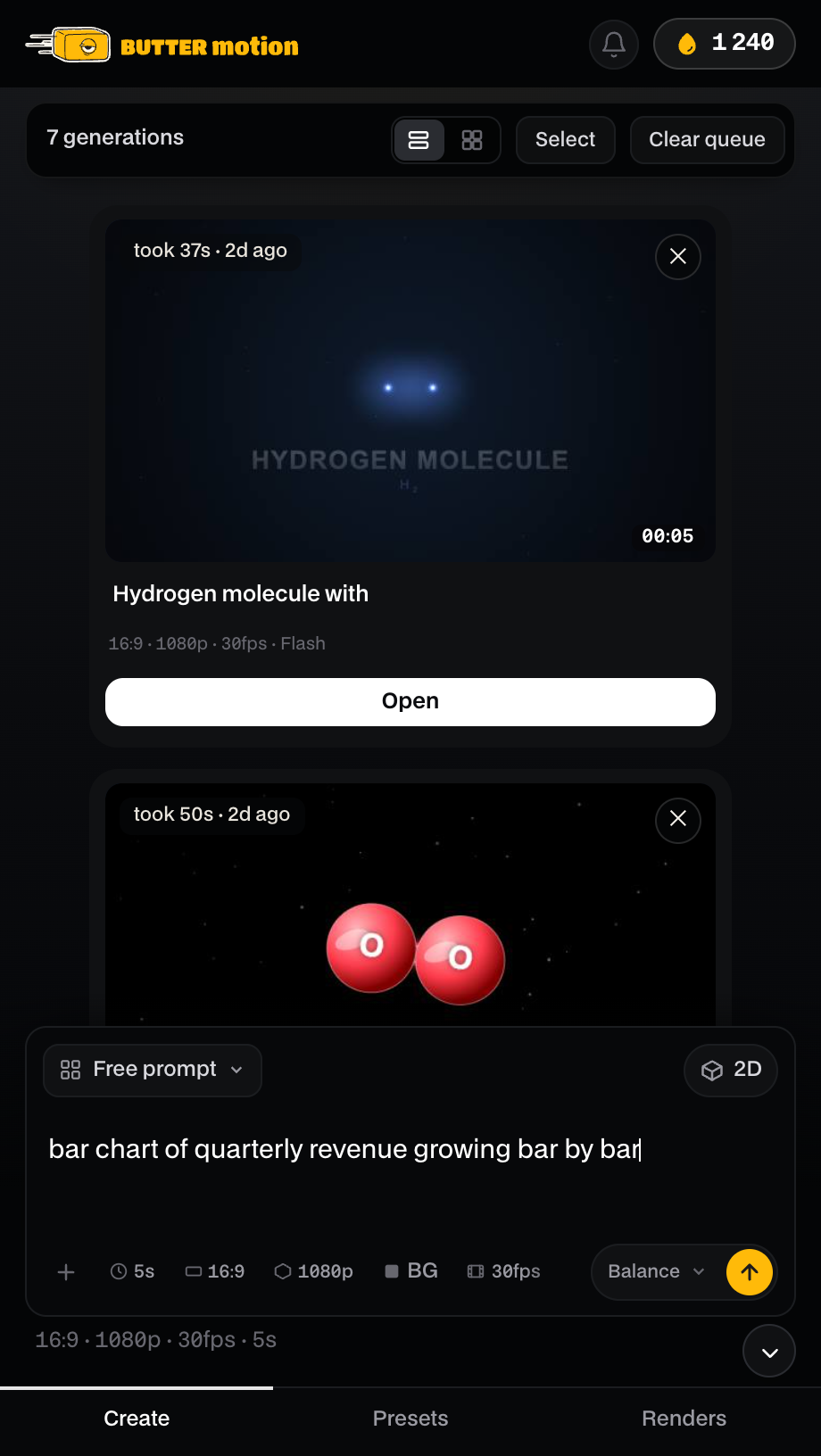
Кликните по полю промпта и напишите, что хотите увидеть. Указывайте конкретно объект и действие. Хороший первый промпт короткий и предметный, например:
«neon logo reveal with a soft glow»
Другие промпты, которые хорошо заходят для старта: «bar chart of quarterly revenue growing bar by bar», «confetti burst over a bold headline», «typewriter text with a blinking cursor» или «progress ring filling to 87%».
3. Выберите уровень качества
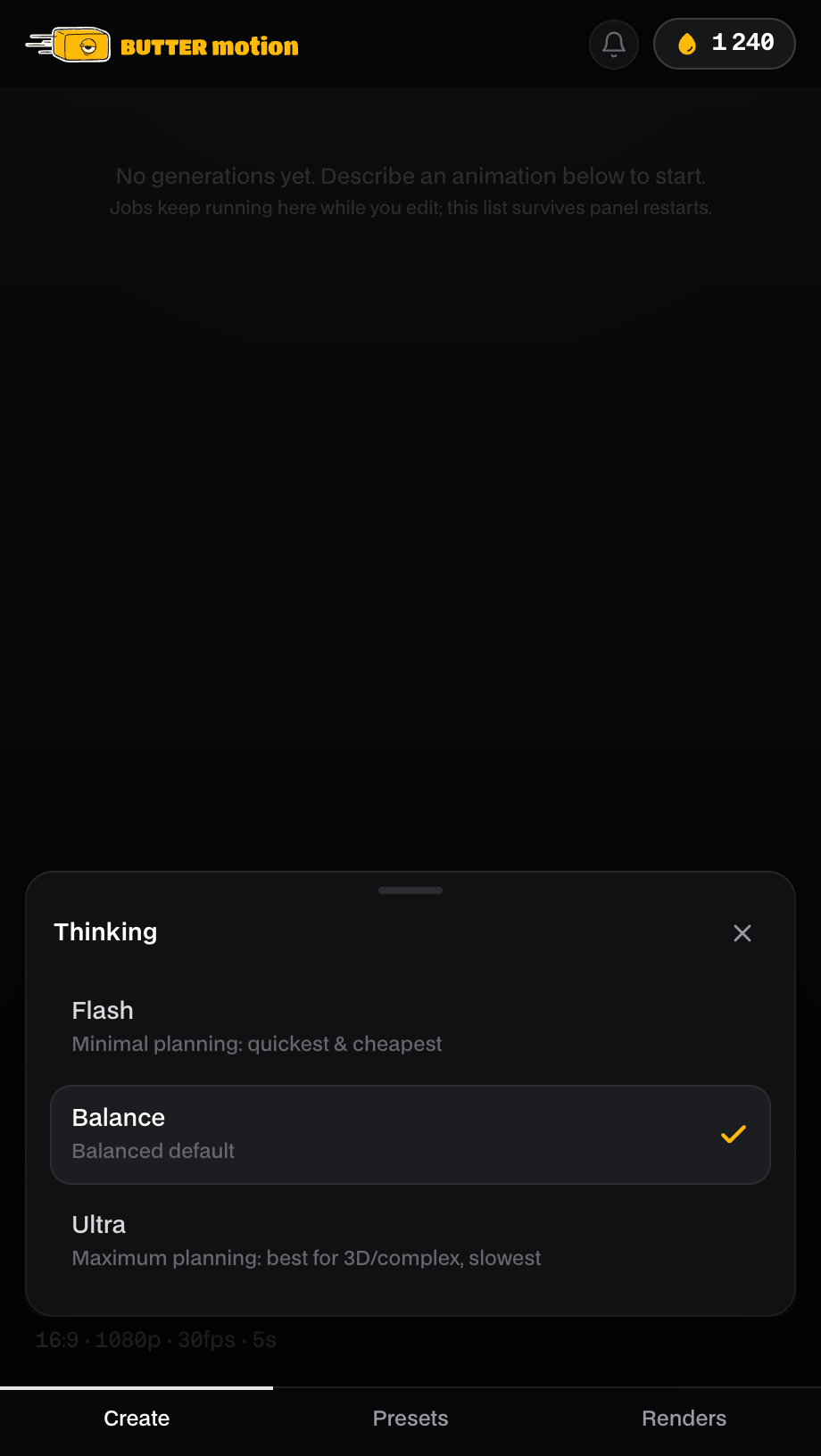
Под промптом вы выбираете, насколько усердно думает ИИ:
- Flash: быстрее и дешевле всего.
- Balance: по умолчанию, хороший баланс скорости и качества. Для первой пробы оставьте его.
- Ultra: максимум планирования, лучше для 3D и сложных сцен, самый медленный.
Для первой генерации берите Balance, ничего менять не нужно.
4. Сгенерируйте
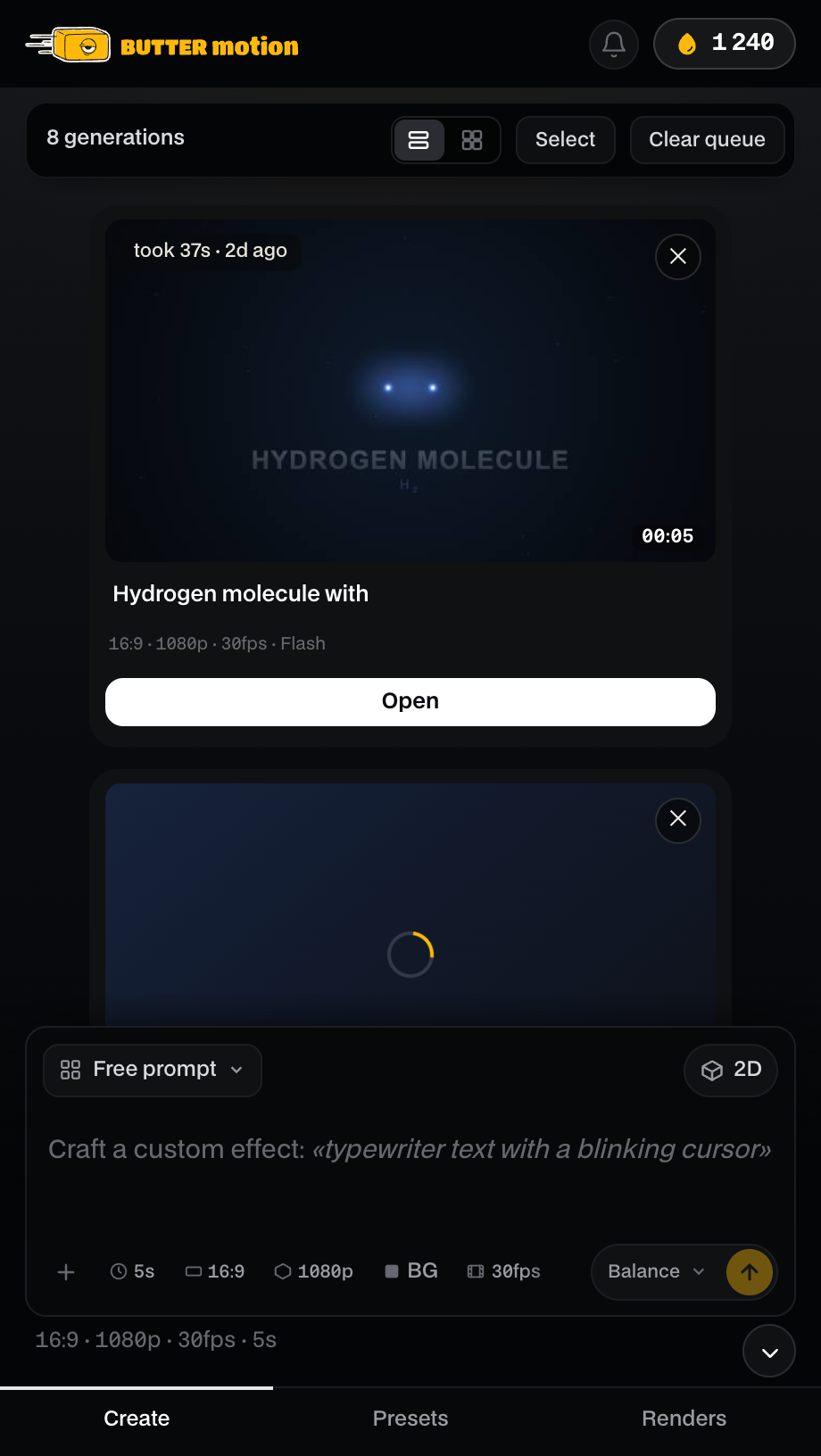
Нажмите кнопку ↑ (или Cmd+Enter / Ctrl+Enter). Генерация уходит в очередь, и появляется карточка.
Вы увидите, как она проходит несколько стадий: queued → generating → checking layout → rendering → done. Пока идёт работа, превью размыто, потом становится чётким. Короткий клип обычно занимает минуту-две.
5. Посмотрите результат
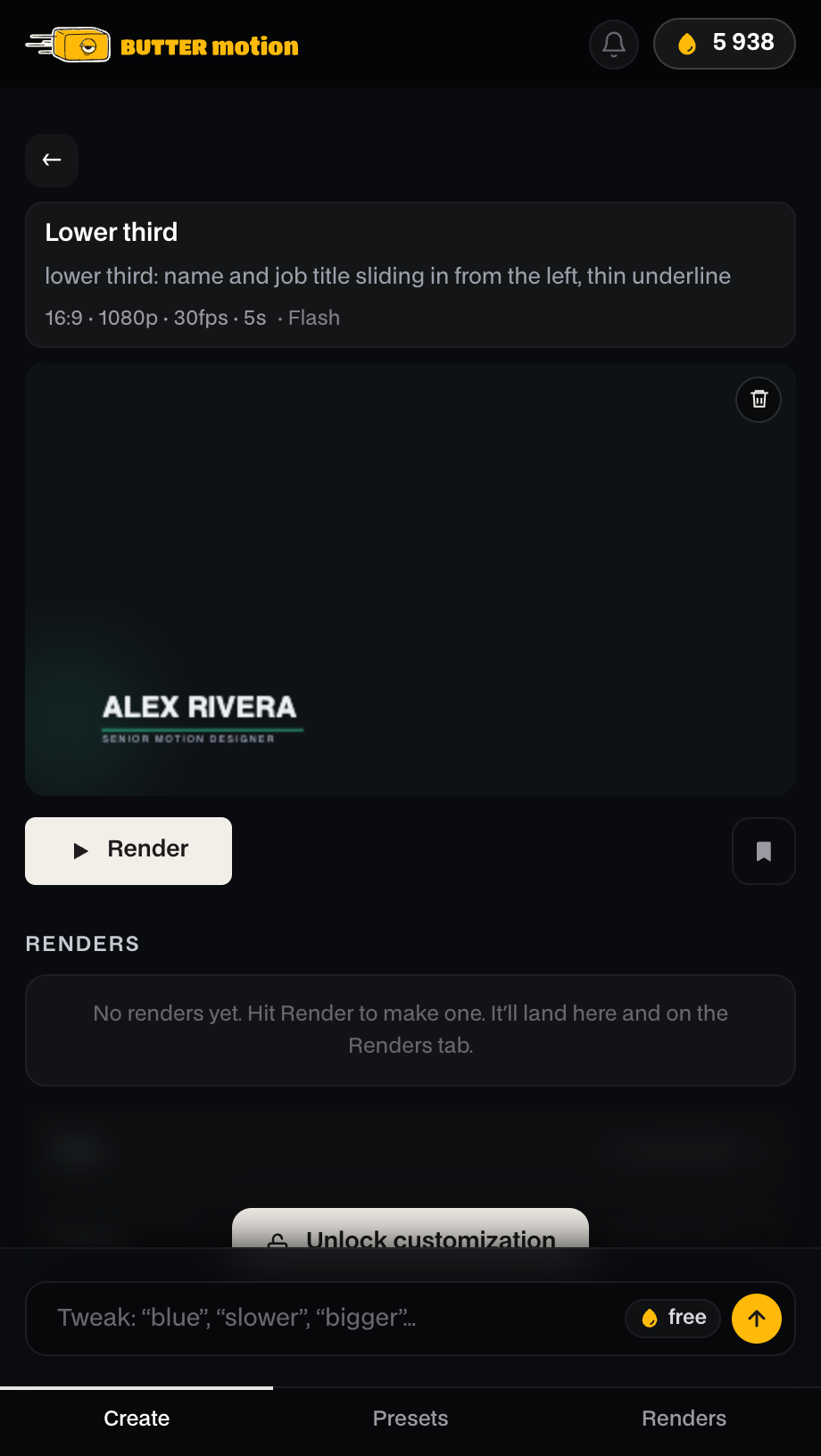
Когда всё готово, карточка раскрывается в экран результата с живым превью, которое можно проиграть. Нравится? Идём дальше. Хотите поменять? Можно поправить обычными словами («сделай медленнее», «поменяй текст на золотой»), причём первая правка на каждую генерацию бесплатна.
6. Положите на таймлайн
Нажмите To timeline или перетащите клип прямо в секвенцию. Butter Motion рендерит финальный файл на вашем компьютере и вставляет его.
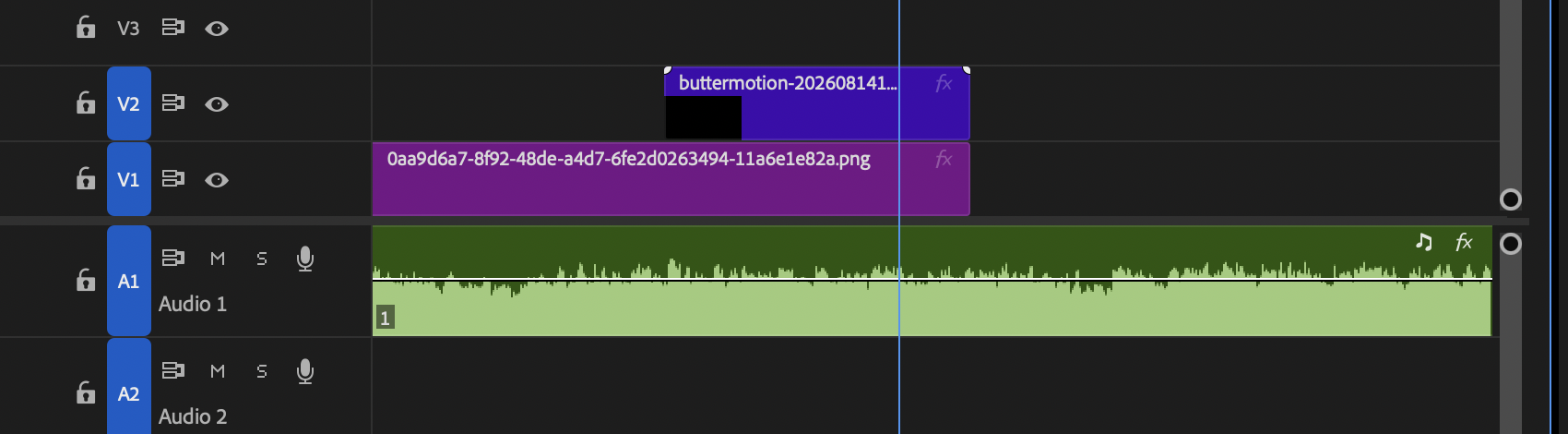
Готово. Ваш первый клип Butter Motion в монтаже. 🎉
Что дальше
- Научитесь писать промпты получше для более точных результатов.
- Попробуйте прозрачный фон, чтобы класть титры поверх футажа.
- Посмотрите, как работают кредиты, чтобы понимать стоимость каждой генерации.