Установка на macOS
Эта страница проведёт вас через установку Butter Motion на Mac. Сначала вы ставите приложение Butter Motion, потом входите в нём и даёте ему установить плагин внутри Premiere.
Перед началом
- Закройте Adobe Premiere Pro, если он открыт. В конце вы откроете его заново.
- Убедитесь, что Mac подходит по системным требованиям.
- Убедитесь, что есть место: нужно минимум 1,2 ГБ свободного места, а под более крупную загрузку понадобится больше.
Шаги
- Скачайте приложение Butter Motion для macOS со страницы Downloads в личном кабинете. Это файл
.dmg.
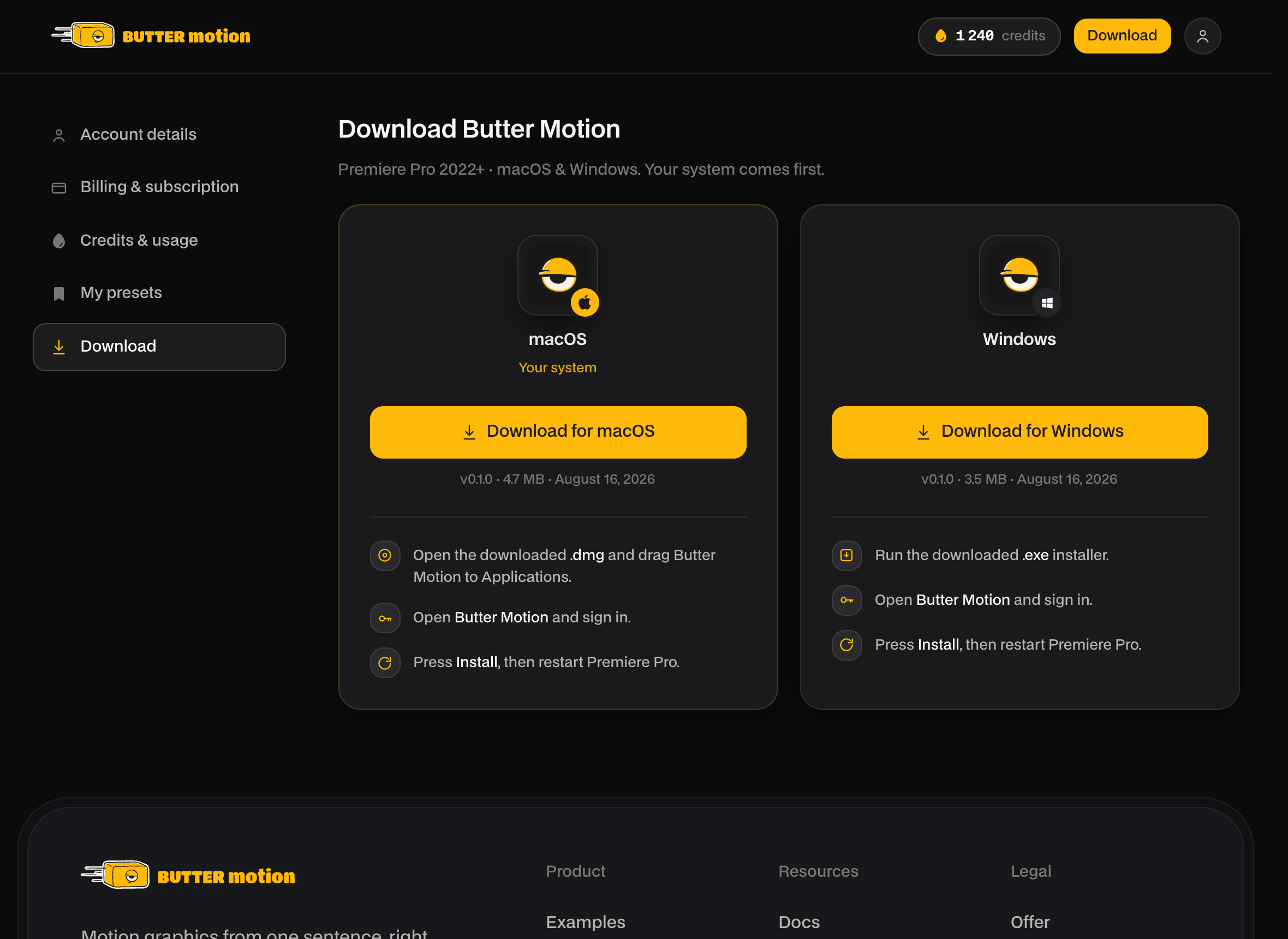
- Откройте
.dmgи перетащите Butter Motion в Applications.
- Откройте Butter Motion из Applications. В первый раз macOS попросит подтверждение и предложит только «Переместить в Корзину». Это нормально, ничего перемещать не нужно, просто нажмите Готово.
- Откройте Системные настройки → Конфиденциальность и безопасность, пролистайте до раздела «Безопасность»: там появится строка про Butter Motion и кнопка Открыть всё равно. Нажмите её и подтвердите. Это делается один раз.
- Приложение откроется на экране Sign in. Нажмите Sign in via browser, подтвердите этот компьютер во вкладке браузера, которая откроется, и вернитесь в приложение.
- Нажмите Install. Приложение скачивает и устанавливает плагин внутри Premiere, проходя стадии Downloading и Starting.
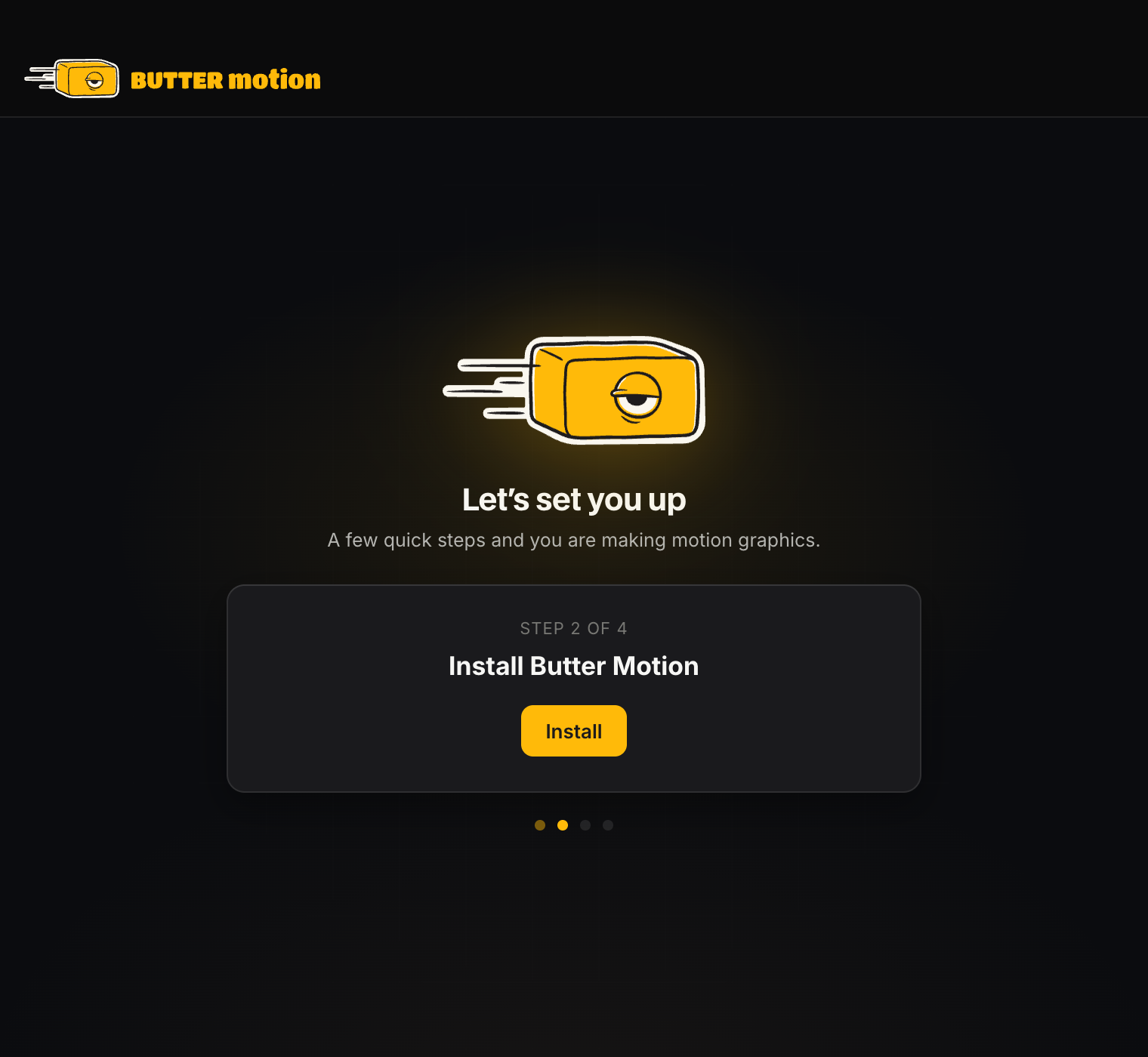
- Когда приложение покажет Everything's ready, перезапустите Adobe Premiere Pro. Панель появляется только после полного перезапуска Premiere.
Проверьте, что всё встало
После установки откройте панель в Premiere:
- Откройте панель в Premiere через Window → Extensions → Butter Motion. Раз вы вошли внутри приложения, панель должна быть уже подключена. Если нет, воспользуйтесь её собственной кнопкой Sign in via browser, см. Вход и подключение устройства.
Если панель не появилась, полностью закройте Premiere и откройте заново. Если её всё ещё нет, откройте Панель не видна в Premiere.