Панель не видна в Premiere
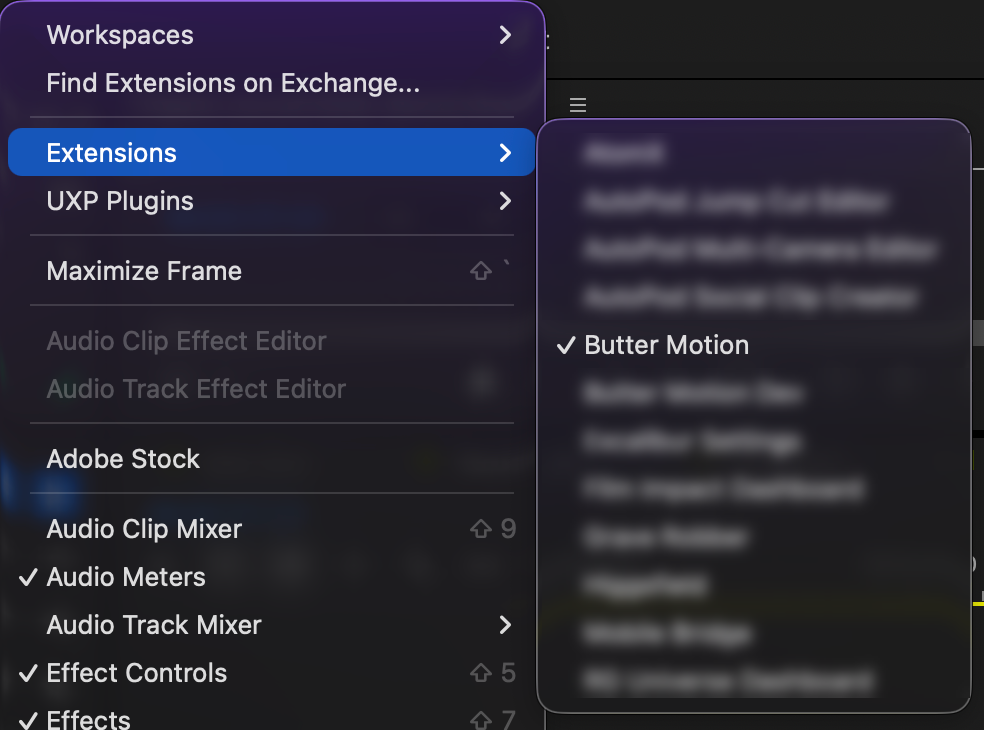
Если Butter Motion не появляется в Window → Extensions в Premiere Pro, значит расширение не загружается. Почти всегда дело в настройке на стороне Premiere, и это поправимо.
Панель должна быть здесь:
Чиним по шагам
- Полностью закройте и откройте Premiere заново. Не просто закройте проект, а выйдите из Premiere Pro целиком, потом запустите снова. Установщик включает настройку, нужную Premiere для загрузки панели, но Premiere читает эту настройку только при свежем запуске. Если Premiere был открыт во время установки, часто уже одного этого хватает, чтобы панель вернулась.
- Проверьте версию Premiere. Butter Motion нужен достаточно свежий Premiere Pro. Если ваш старее, панель не загрузится. Поддерживаемые версии смотрите в Системных требованиях и при необходимости обновите Premiere.
- Переустановите плагин. Откройте приложение Butter Motion и нажмите Reinstall (Settings показывает эту кнопку, если плагин не запускается, либо воспользуйтесь Uninstall Butter Motion в Settings и установите заново). Он снова скопирует панель в папку расширений Premiere и заново применит настройку, разрешающую загрузку. Аккаунт, пресеты и история рендеров не пострадают.
- Проверьте антивирус или защитное ПО. На некоторых системах антивирус или средства защиты не дают скопировать панель на место или отправляют её в карантин после установки. Если такое ПО у вас есть, загляните в его логи или карантин на предмет Butter Motion, разрешите его и переустановите.
📝
При самом первом запуске система может попросить подтвердить открытие Butter Motion. Если подтверждение отклонить, установка останавливается на полпути и панель так и не появляется. См. Установку на Windows или Установку на macOS.
Если панели всё равно нет
Если после переустановки и полного перезапуска Premiere панель не появилась, напишите на support@buttermotion.com: укажите email аккаунта, вашу систему и точную версию Premiere Pro (её видно в About Premiere Pro). Подробнее в статье Связаться с поддержкой.