Обновление Butter Motion
У Butter Motion обновляются на своих графиках две вещи: плагин внутри Premiere и само приложение Butter Motion. Ваши пресеты, история рендеров и аккаунт в любом случае остаются ровно там, где были.
Плагин обновляется сам
Плагин сам следит за новыми версиями и обновляется на месте, прямо из панели. Отдельного файла-установщика для обновления плагина скачивать не нужно.
Когда обновление необязательное
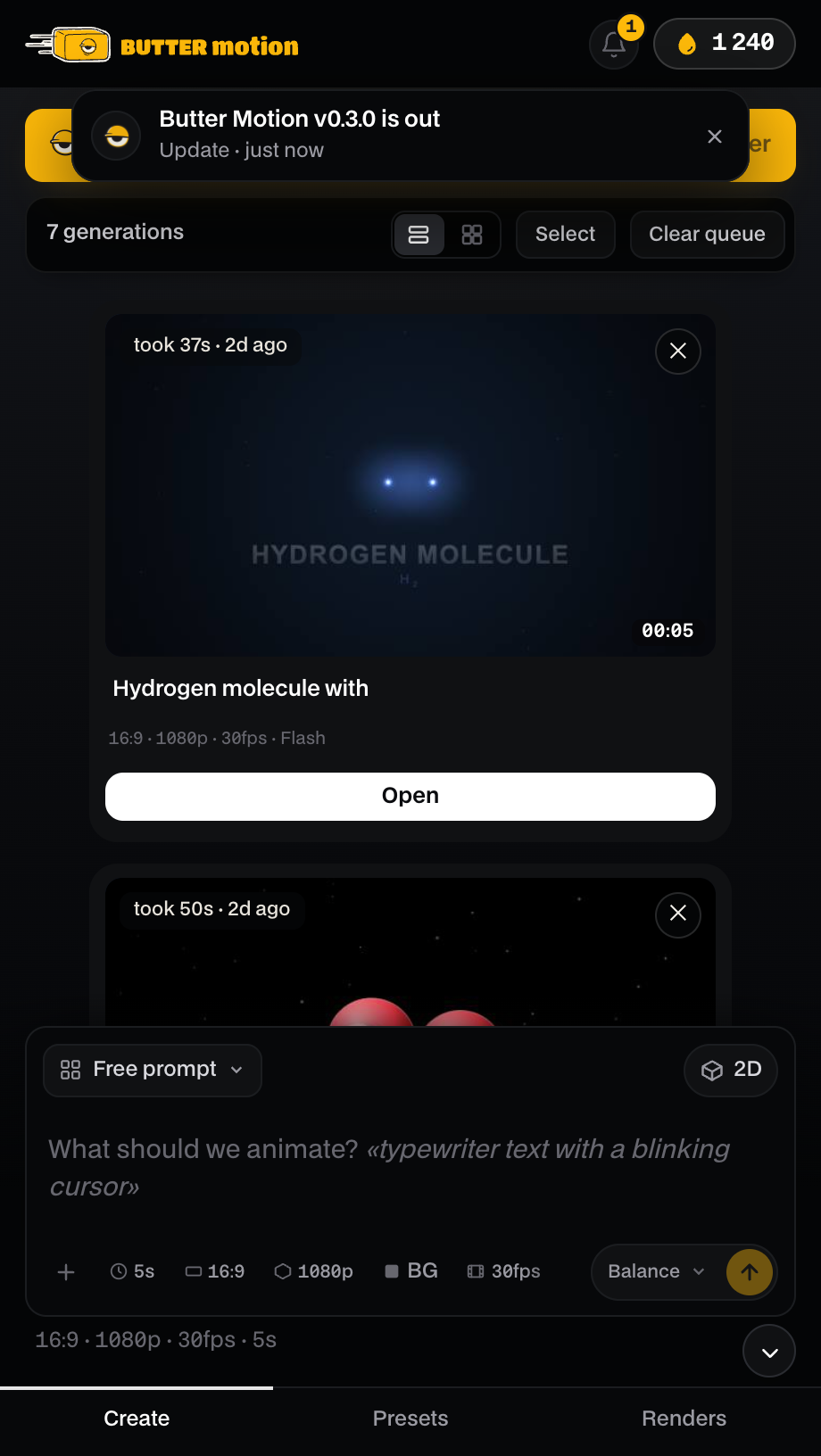
Когда выходит версия свежее, панель показывает мягкий баннер, что-то вроде A new version is out, с двумя кнопками: Update, чтобы поставить сейчас, или Later, чтобы продолжить работу и обновиться позже, когда удобно. Ничего не навязывается, можно сначала доделать своё.

Когда обновление обязательное
Изредка версия становится слишком старой, чтобы дальше работать со службой. В этом случае панель показывает не мягкий баннер, а жёсткий гейт: Update required. Прежде чем снова генерировать, нужно скачать и установить обновление. Сообщение сразу успокаивает: пресеты и история остаются на месте, ведь обновление меняет только приложение, а не вашу работу.
Как установить обновление
Ждать баннера не обязательно. Откройте поповер аккаунта по аватарке в панели и нажмите Check for updates:
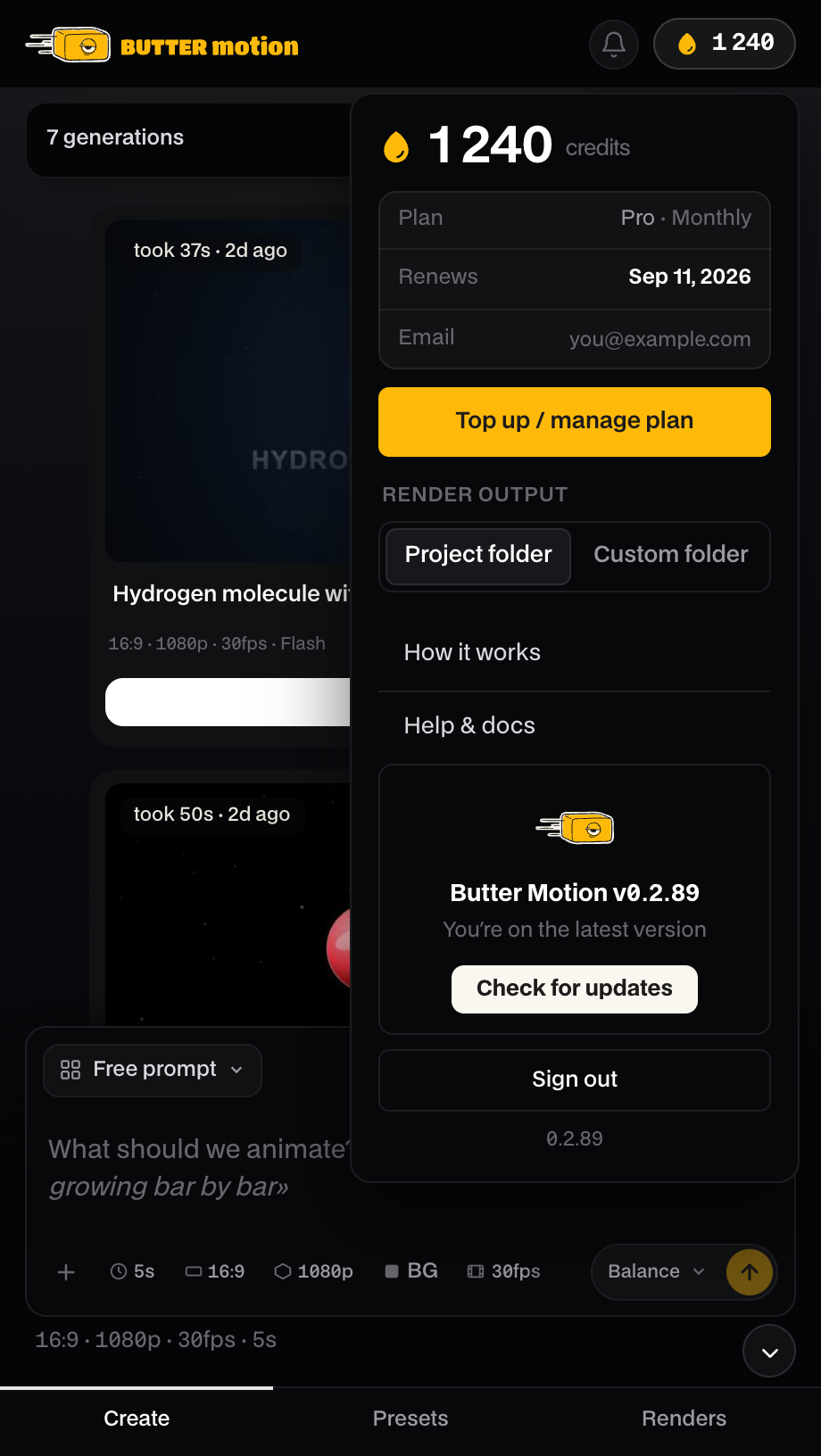
- Пока идёт проверка, показывается Checking…
- Если у вас последняя версия, будет Up to date ✓
- Если есть новее, предлагается Update · vX с номером новой версии.
Нажмите Update на баннере (или в блоке версии), затем подтвердите в открывшемся окне. Панель сама скачивает и устанавливает новую версию, запускать ничего вручную не нужно. Когда всё готово, перезагрузите панель, чтобы начать работать на новой версии. Закрывать Premiere не нужно.
Если самообновление невозможно, жёсткий гейт Update required отправляет вас за загрузкой, а это уже территория приложения. См. Приложение Butter Motion, Установку на macOS и Установку на Windows.
Приложение само не обновляется
Butter Motion не ставит свои обновления сам. Когда выходит новая версия, оно показывает «A new version of Butter Motion is out» с текстом «Download it and drag it over the old one.» и кнопкой Download.
- Нажмите Download в приложении или скачайте новый установщик со страницы Downloads.
- Запустите новый установщик поверх текущей установки, удалять старую заранее не нужно.
Аккаунт, сохранённые пресеты и история рендеров хранятся в аккаунте и в отдельных локальных файлах, поэтому обновление приложения их не трогает.
Установщик обновления может попросить то же одноразовое подтверждение, что и при первой установке. Что нажать, описано в Установке на Windows и Установке на macOS.
Место на диске для обновлений
Установка обновления приложения тоже требует места на диске, как и первая установка: нужно минимум 1,2 ГБ свободного места, а под более крупную загрузку понадобится больше. Это отдельная, меньшая проверка по сравнению с той, что Butter Motion делает перед каждым рендером, а там места может понадобиться намного больше в зависимости от разрешения и формата. См. Не хватает места на диске.