Быстрый старт
Весь путь от покупки тарифа до готового клипа на таймлайне, по шагам. Каждый шаг короткий, а где есть что добавить, стоит ссылка на подробную страницу.
1. Выберите тариф и оплатите
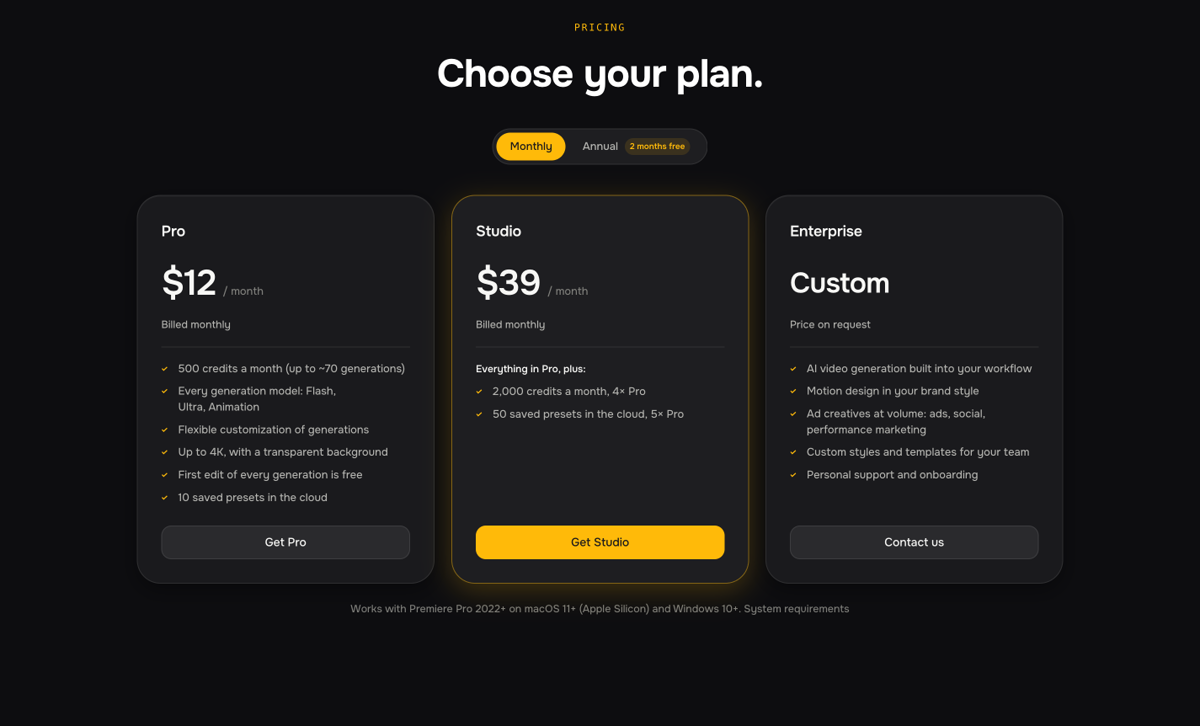
Откройте блок с тарифами, выберите Pro или Studio, помесячно или на год, и нажмите Get Pro или Get Studio.
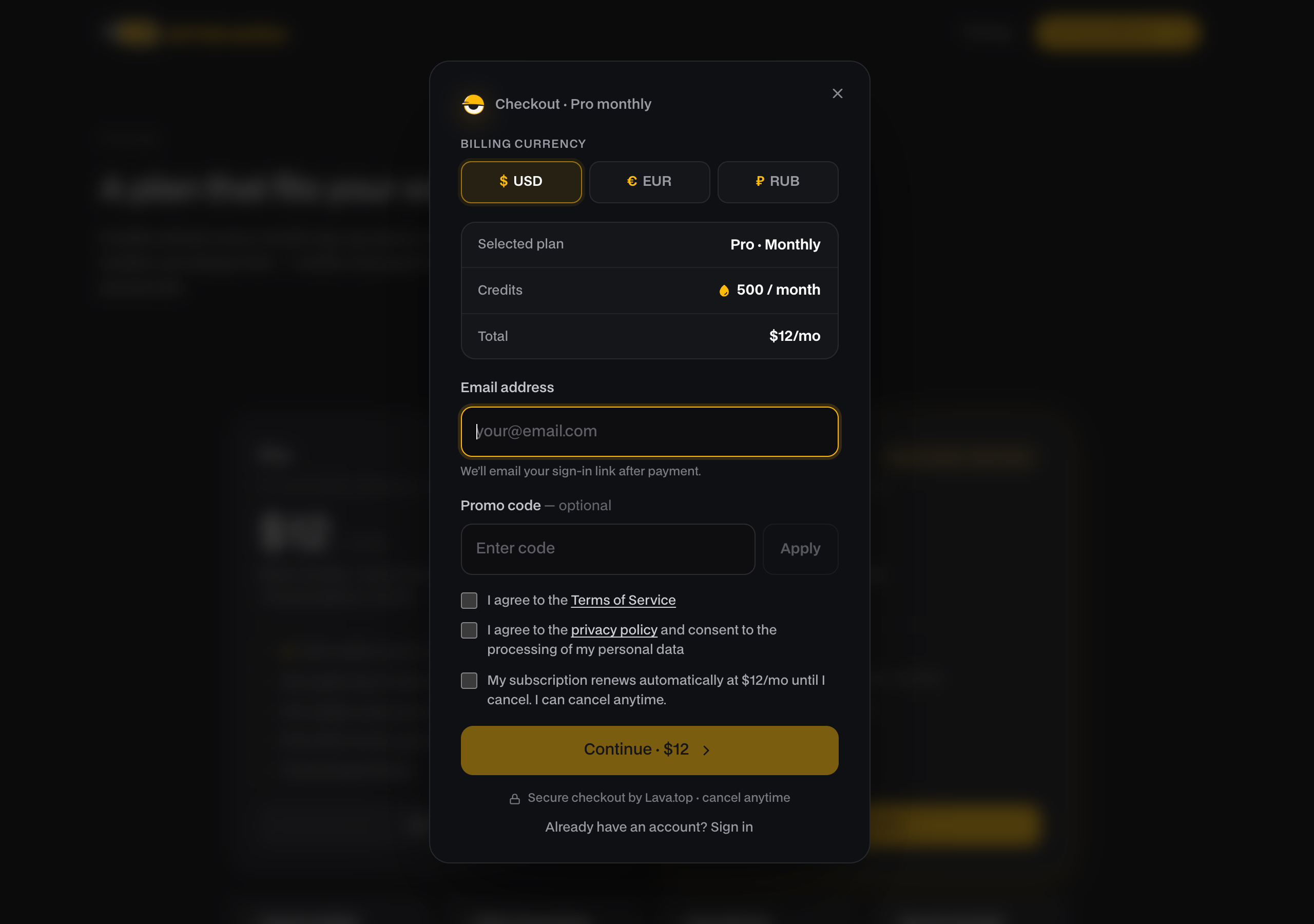
В окне оформления выберите валюту, введите почту, с которой будете входить, отметьте три согласия и нажмите Continue. Оплату вы закончите на странице платёжного сервиса.
Когда оплата пройдёт, в окне появится Payment confirmed: аккаунт создан и кредиты начислены сразу. Заодно на эту почту придёт письмо со ссылкой для входа.
Подробнее: Тарифы Pro и Studio, Способы оплаты и валюты, Промокоды.
2. Войдите в личный кабинет
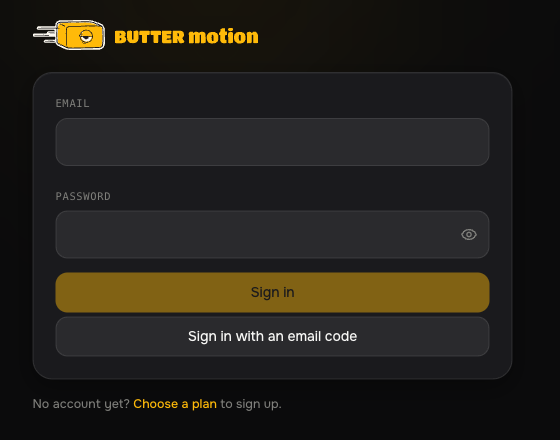
Нажмите Download Butter Motion в окне подтверждения или откройте ссылку из письма. На странице входа введите почту и выберите Sign in with an email code: придёт 6-значный код, вводите его и вы в кабинете. Пароль не обязателен, его можно задать потом.
Подробнее: Пароль и коды на почту, Страница аккаунта.
3. Скачайте приложение
В кабинете откройте Download и скачайте установщик для своей системы: .dmg для macOS или .exe для Windows.
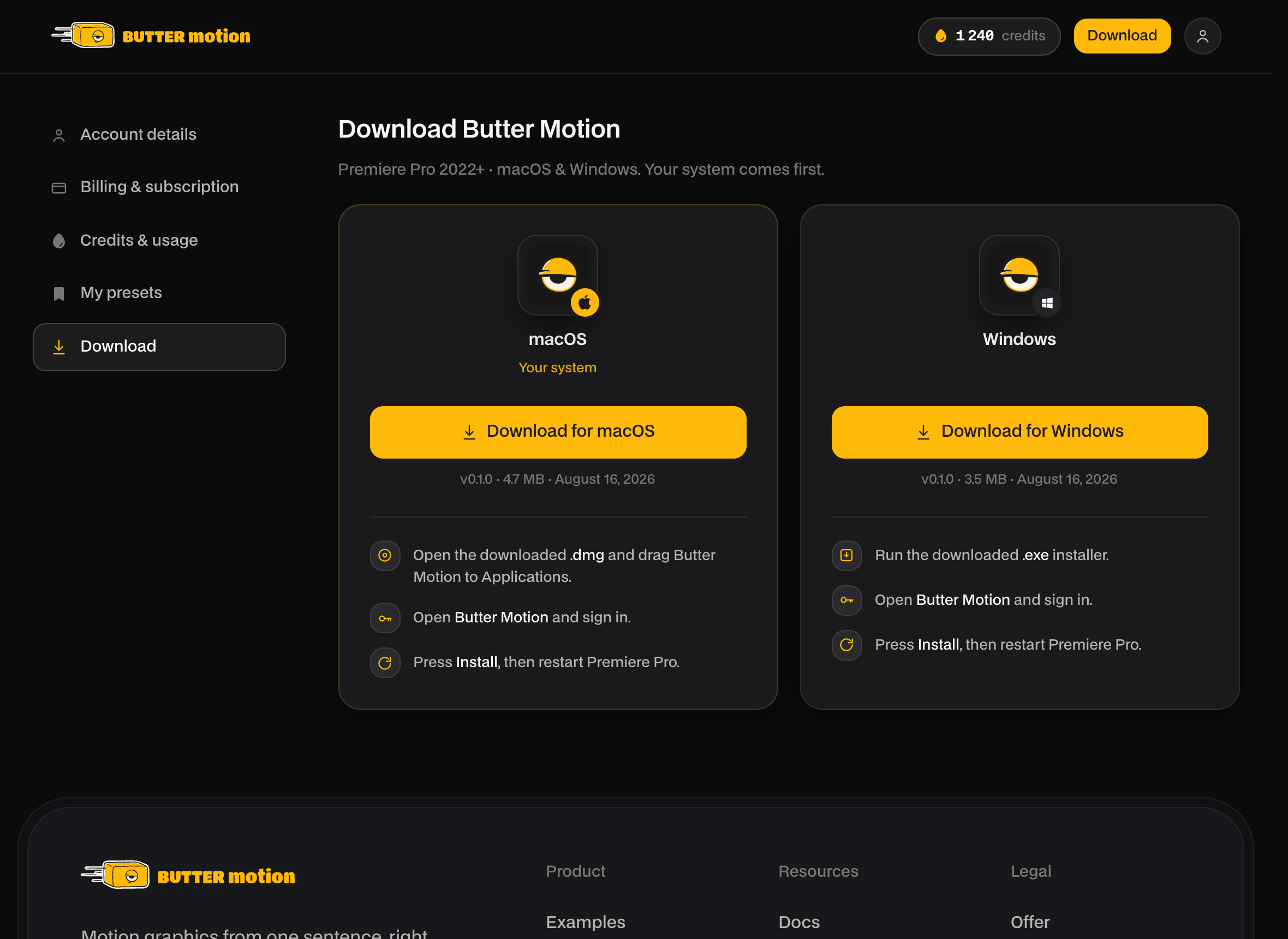
Сначала проверьте, что компьютер подходит: Premiere Pro 2022 или новее, macOS 11+ на Apple Silicon или Windows 10+. Подробно: Системные требования.
4. Установите и войдите в приложении
Закройте Premiere, запустите установщик и откройте приложение Butter Motion. При первом запуске macOS или Windows попросит подтвердить открытие, так и должно быть: куда нажимать, расписано на страницах Установка на macOS и Установка на Windows.
В приложении:
- Нажмите Sign in via browser, а на открывшейся странице Connect this device.
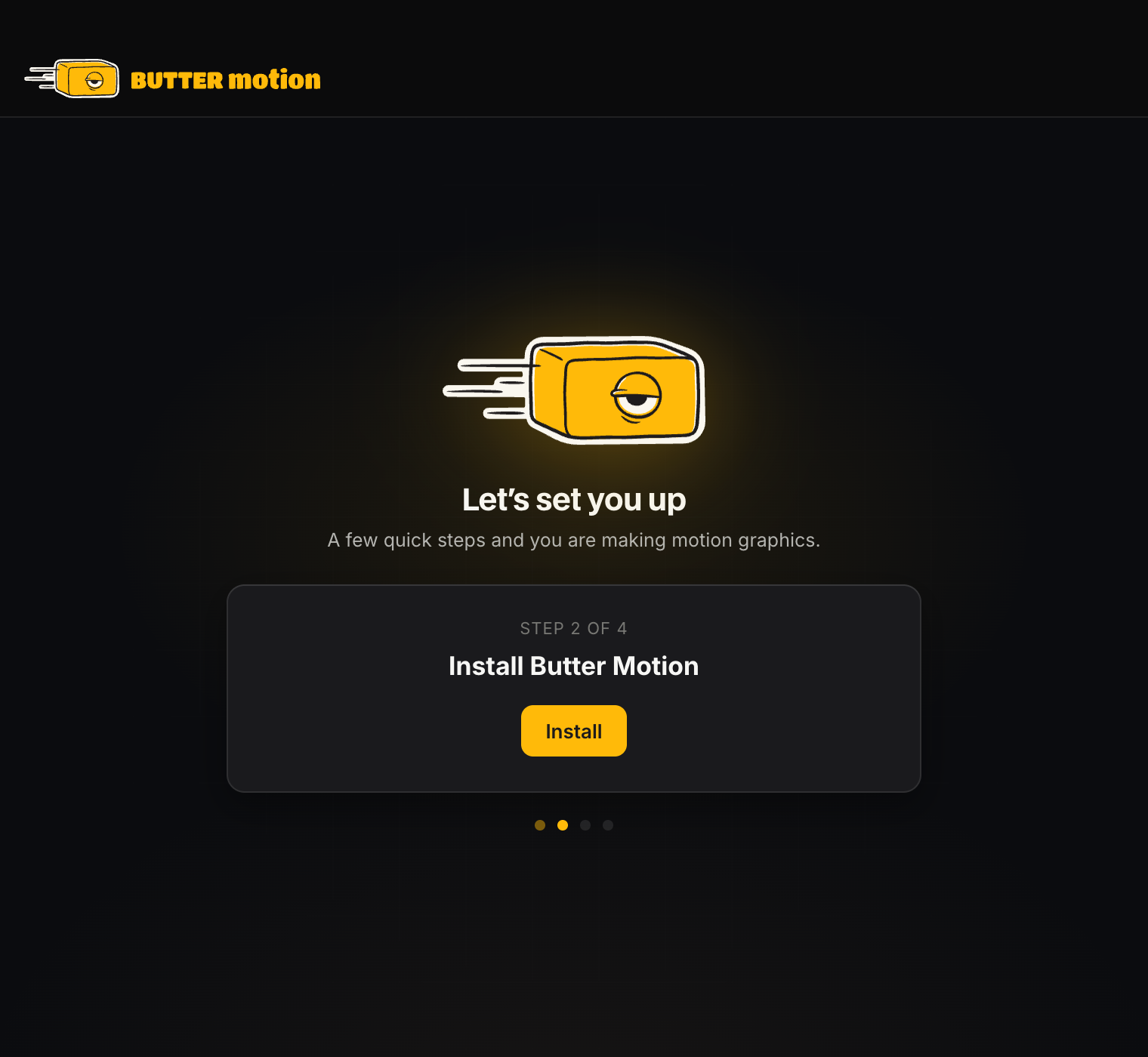
- Нажмите Install. Приложение скачает и поставит плагин в Premiere.
- Дождитесь экрана Everything's ready.
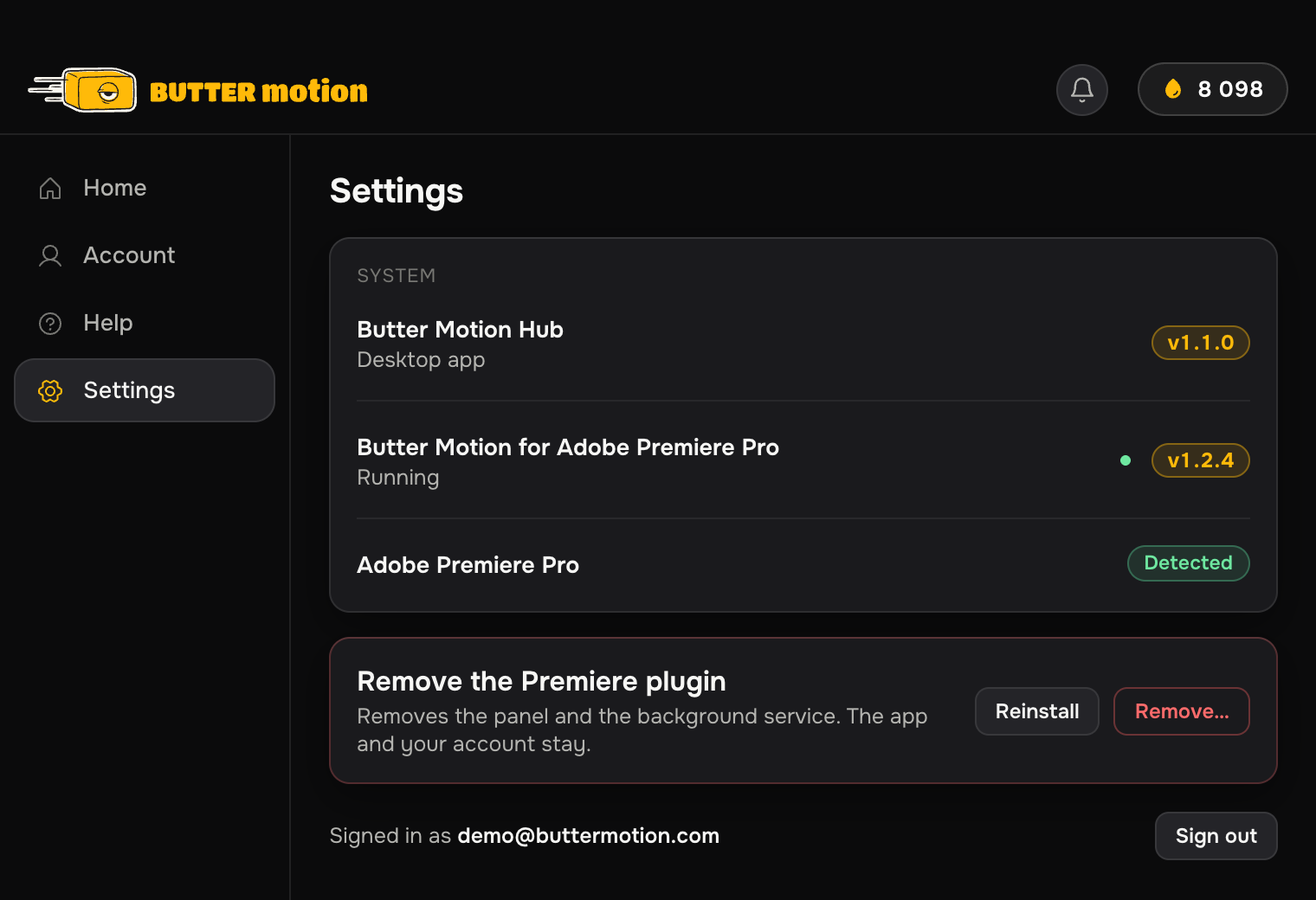
Проверьте, какая версия встала. В приложении откройте Settings: в блоке System видна версия самого приложения (Butter Motion Hub) и плагина для Premiere (Butter Motion for Adobe Premiere Pro), у работающего плагина горит зелёная точка. Сравните с версией на странице Download. Плагин обновляется сам из панели, подробно: Обновление Butter Motion.
Подробнее: Приложение Butter Motion.
5. Откройте панель в Premiere
Запустите Premiere (после установки нужен полный перезапуск), откройте или создайте проект и выберите Window → Extensions → Butter Motion.
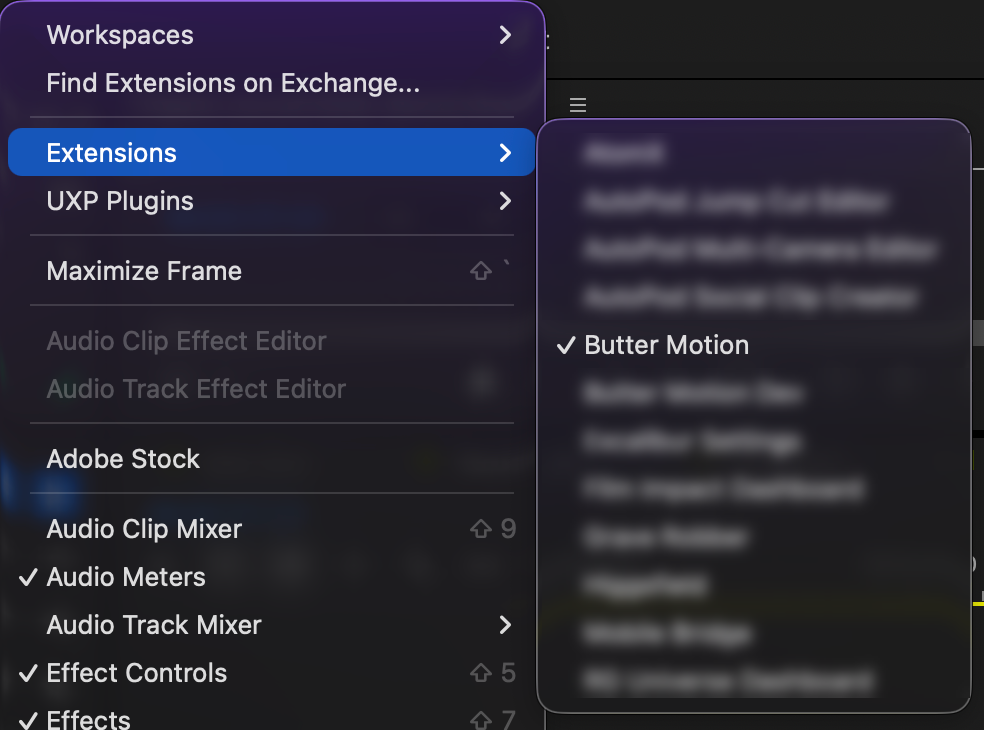
Панель откроется уже с входом и покажет баланс кредитов. Если вместо этого видна кнопка Sign in via browser, следуйте Вход и подключение устройства. Панели нет в меню? Смотрите Панель не видна в Premiere.
6. Сделайте первую генерацию
Напишите в поле, что хотите увидеть, оставьте качество Ultra и нажмите ↑ (или Cmd+Enter / Ctrl+Enter). Короткий клип делается несколько минут.
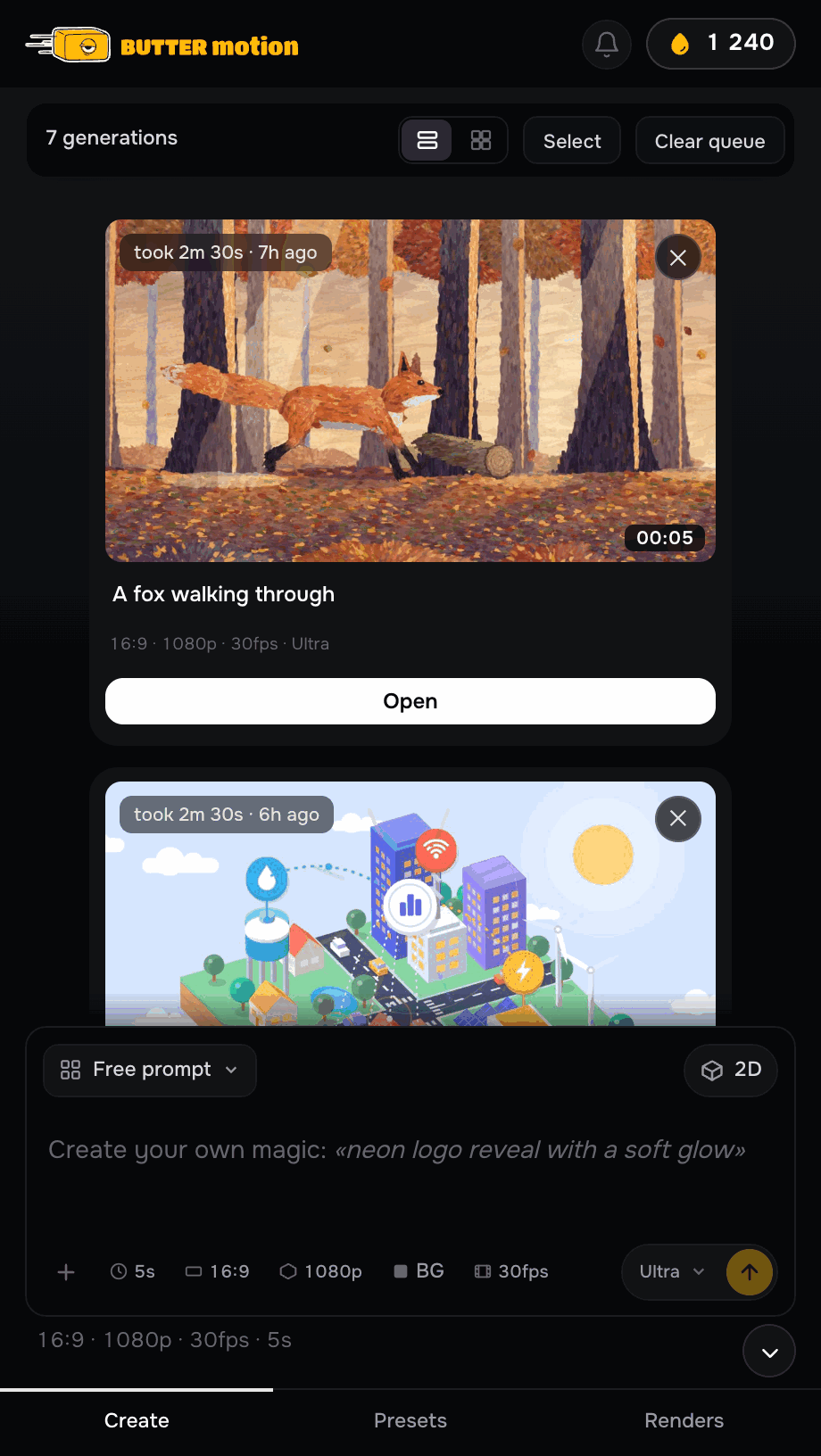
Когда всё готово, нажмите Open на карточке: откроется экран результата с живым превью. Хотите что-то поменять? Напишите обычными словами в строке Tweak, первая правка каждой генерации бесплатна.
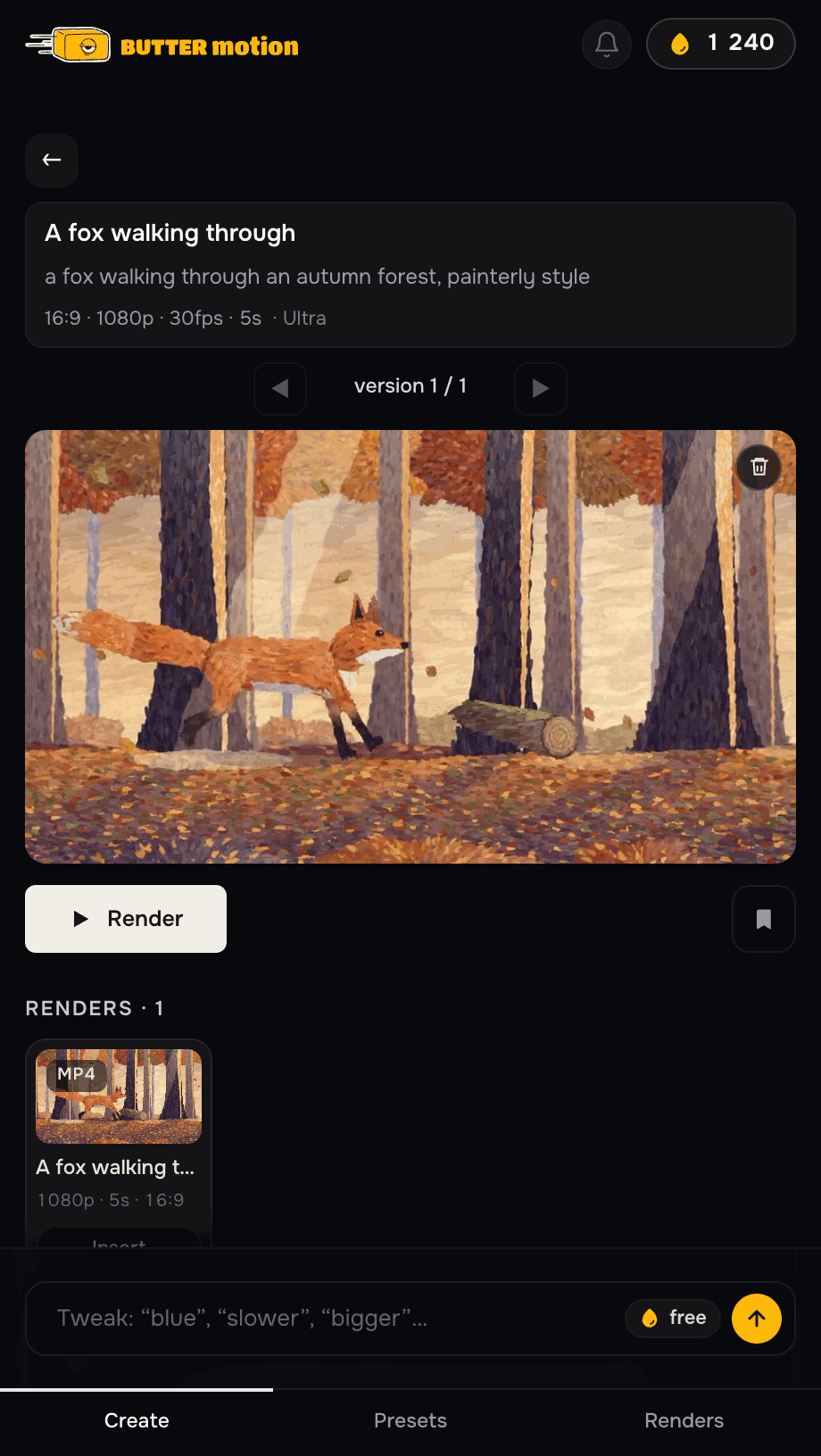
Подробнее: Первая генерация, Как писать промпты, Уровни качества и 3D, Как работают кредиты.
7. Подкрутите контролами
Под превью есть блок Customize: собственные настройки клипа, разложенные по группам Colors, Size, Motion, Scene и другим. Меняете цвет, переписываете текст, двигаете ползунок, и превью обновляется сразу. Новой генерации нет, кредиты не тратятся: с тарифом контролы бесплатны.
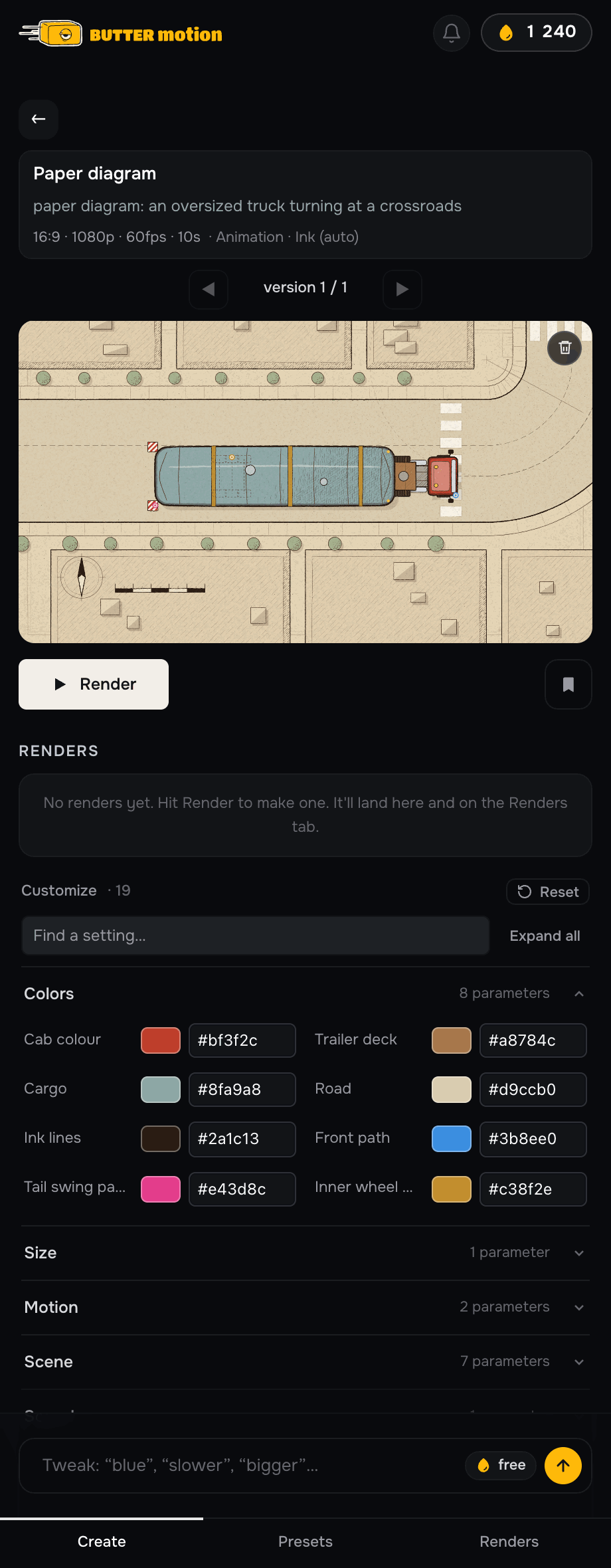
Набор контролов зависит от клипа: у счётчика число, у титра текст, у сцены цвета. Find a setting ищет нужный, Reset возвращает исходный вид. Подробнее: Контролы кастомизации.
8. Поставьте на таймлайн
Нажмите To timeline. Butter Motion отрендерит клип на вашем компьютере и положит его в активную секвенцию.
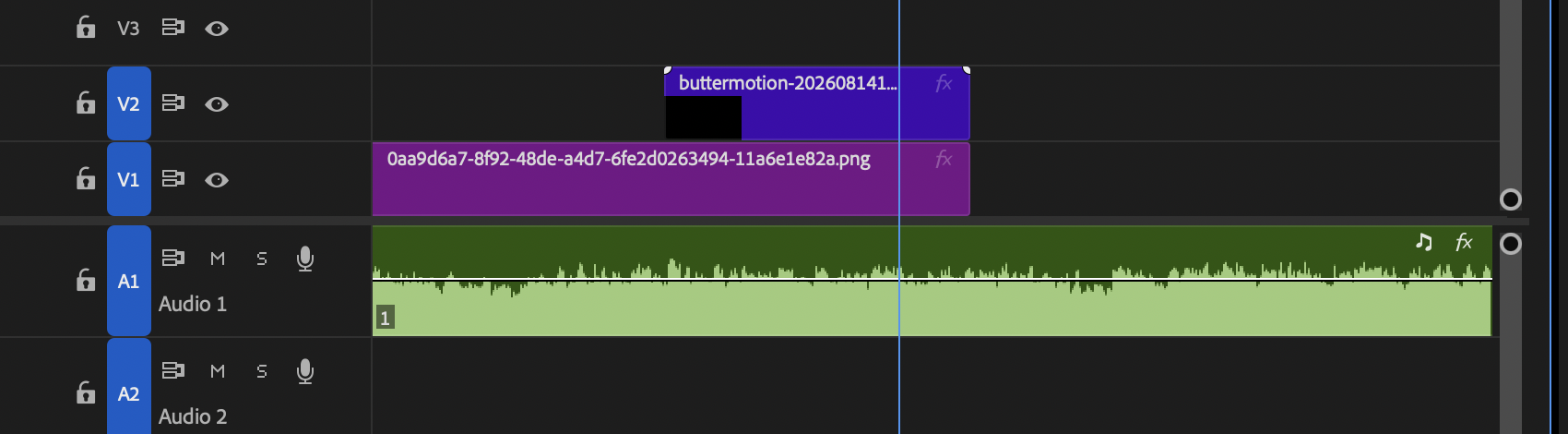
Готово: первый клип в монтаже. Дальше попробуйте прозрачный фон для титров поверх видео или сохраните пресет, чтобы повторять понравившийся вид.
Если что-то пошло не так
- Панели нет в Premiere: Панель не видна в Premiere.
- Панель не отвечает: Butter Motion не отвечает.
- Генерация не удалась: Генерация не удалась, кредиты вернутся сами.
- Что-то другое: Связаться с поддержкой.